Hướng dẫn cách sử dụng MacBook từ A-Z cho người mới: từ thiết lập ban đầu, sử dụng trackpad, phím tắt, đến cài ứng dụng và tối ưu hiệu suất.
1. Giới Thiệu Về MacBook
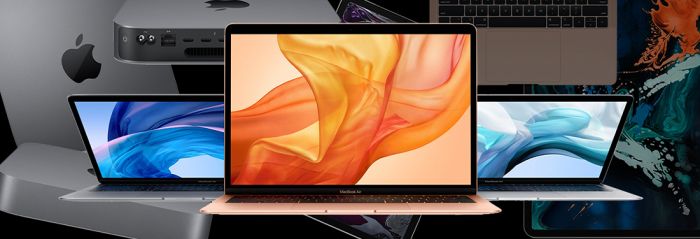
MacBook là dòng máy tính xách tay cao cấp của Apple và nổi bật với hệ điều hành macOS, thiết kế tinh tế, hiệu suất cao và độ bền vượt trội. Đây là lựa chọn hàng đầu cho dân văn phòng, designer, lập trình viên và sinh viên.
2. Hướng dẫn Thiết Lập MacBook Lần Đầu
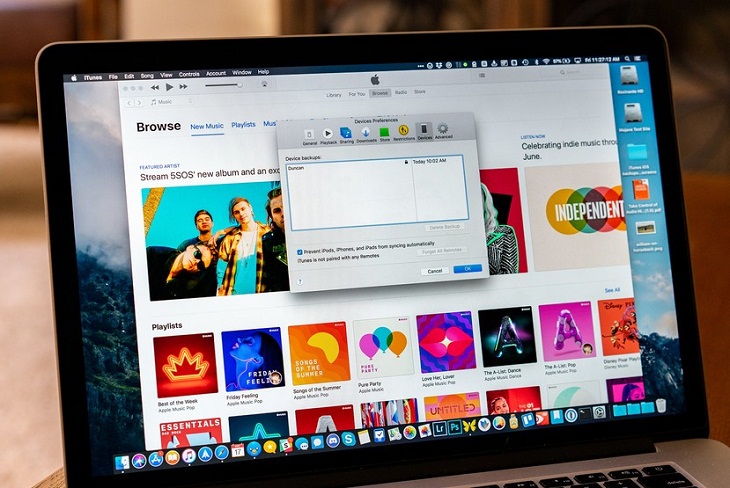
Sau khi bật máy: Chọn ngôn ngữ, khu vực và Wi-Fi => Đăng nhập Apple ID => Bật Touch ID (nếu có)
Tiếp theo tùy chỉnh cài đặt như Siri, iCloud, FileVault
Mẹo: Nếu bạn chuyển từ Windows, hãy dùng “Migration Assistant” để chuyển dữ liệu.
3. Giao Diện macOS – Những Điều Cơ Bản
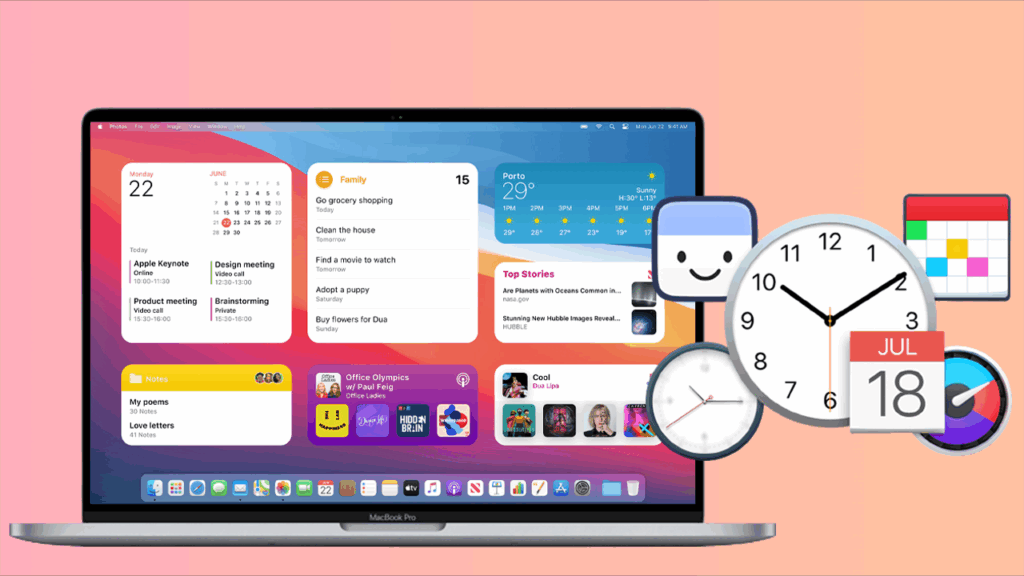
Finder: quản lý file, giống Windows Explorer.
Dock: thanh công cụ ở dưới, nơi chứa ứng dụng thường dùng.
Menu Bar: nằm trên cùng, chứa đồng hồ, Wi-Fi, pin và tùy chọn hệ thống.
Spotlight (Cmd + Space): tìm kiếm mọi thứ cực nhanh.
4. Hướng Dẫn Sử Dụng Trackpad Và Bàn Phím
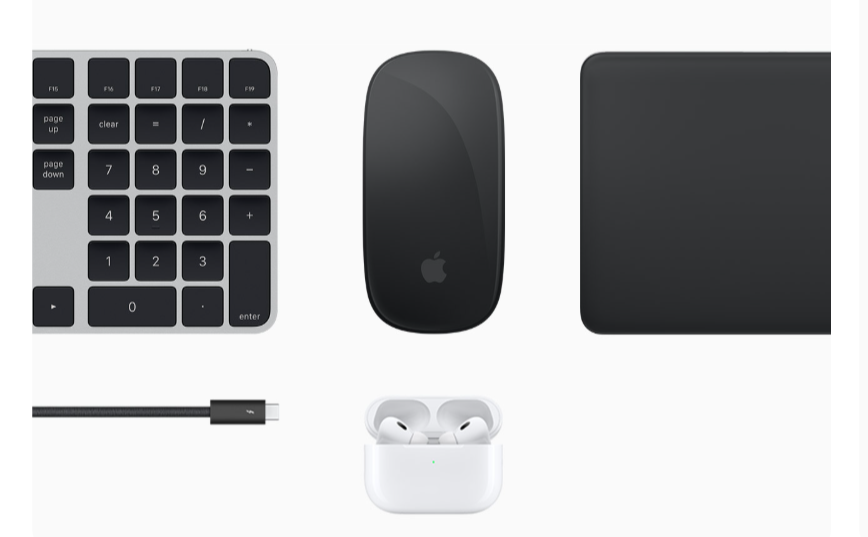
4.1.MacBook có Trackpad cảm ứng đa điểm:
| Thao tác | Tác dụng |
| Nhấn 1 ngón | Chọn |
| Nhấn 2 ngón | Mở menu chuột phải |
| Vuốt 3 ngón lên | Xem tất cả ứng dụng mở |
| Vuốt 2 ngón | Cuộn trang |
4.2. Hướng dẫn các phím tắt cơ bản:
– Phím tắt: Cmd + C: Sao chép
– Cmd + V: Dán
– Cmd + Q: Thoát ứng dụng
5. Hướng Dẫn Quản Lý Tệp Tin Với Finder
Tạo thư mục: Cmd + Shift + N
Tìm kiếm file nhanh: Cmd + F
Cuối cùng, Chuyển file sang iCloud Drive để đồng bộ hóa
6. Hướng dẫn cài đặt và gỡ ứng dụng
Cài ứng dụng: Mở App Store, tìm và bấm “Cài đặt” Hoặc tải file .dmg, kéo vào thư mục Applications
Gỡ ứng dụng: Vào Launchpad, nhấn giữ biểu tượng và chọn dấu “X”, Hoặc dùng AppCleaner để xóa sạch triệt để
7. Phím Tắt MacBook Hữu Ích
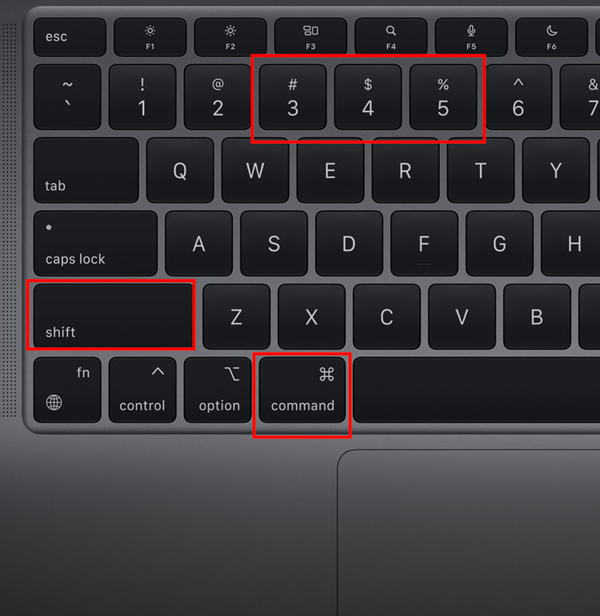
| Phím tắt | Chức năng |
| 1. Cmd + Space | Mở Spotlight |
| 2. Cmd + Tab | Chuyển ứng dụng nhanh |
| 3. Cmd + Shift + 4 | Chụp màn hình theo vùng chọn |
| 4. Control + Cmd + Q | Khóa màn hình nhanh |
8. Cách Tối Ưu Hiệu Suất Và Pin MacBook
Tắt ứng dụng không dùng trong Activity Monitor
Bật chế độ Low Power Mode (macOS Sonoma trở lên)
Dọn rác hệ thống bằng CleanMyMac hoặc DaisyDisk
Nhưng hãy sử dụng Safari thay vì Chrome để tiết kiệm pin
Kết Luận
Hy vọng bài viết hướng dẫn sử dụng MacBook trên sẽ giúp bạn làm chủ thiết bị hiệu quả và tự tin hơn khi sử dụng macOS. Vì vậy đừng quên thường xuyên cập nhật hệ điều hành để trải nghiệm tốt hơn!
Leave a Reply