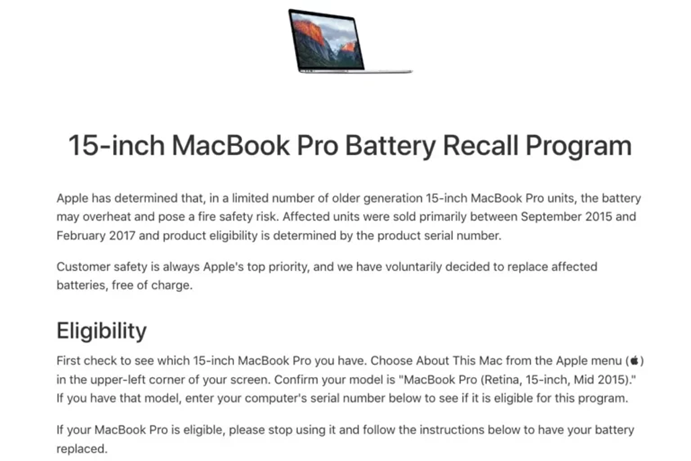
Nếu bạn đã tắt chế độ tối ưu hóa sạc pin mà Macbook sạc vẫn không vào pin, thì hãy bắt đầu với những bước kiểm tra đơn giản nhất để xác định nguyên nhân.
1. Kiểm tra các kết nối
Đừng bỏ qua những bước kiểm tra đơn giản nhất, bới biết đâu chúng lại là nguyên nhân của mọi vấn đề. Vì vậy, hãy kiểm tra mọi kết nối sạc tới máy tính của bạn khi máy không vào pin bạn nhé:
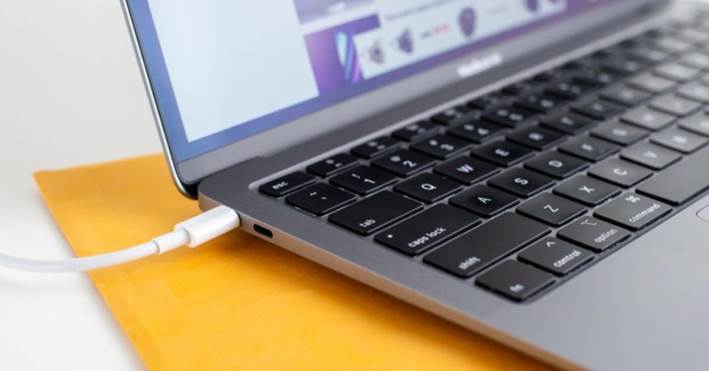
Sạc Macbook đã được cắm điện hay chưa? Hãy thử lại bằng cách ngắt kết nối cáp sạc khỏi máy tính và cắm lại sau đó. Kiểm tra ổ cắm đã vào điện hay chưa.
Đảm bảo Adapter được kết nối đúng cách.
Apple Adapter có trong tình trạng nguyên vẹn hay không. Hoặc nguyên nhân có thể xuất phát từ bộ chuyển đổi bị cháy.
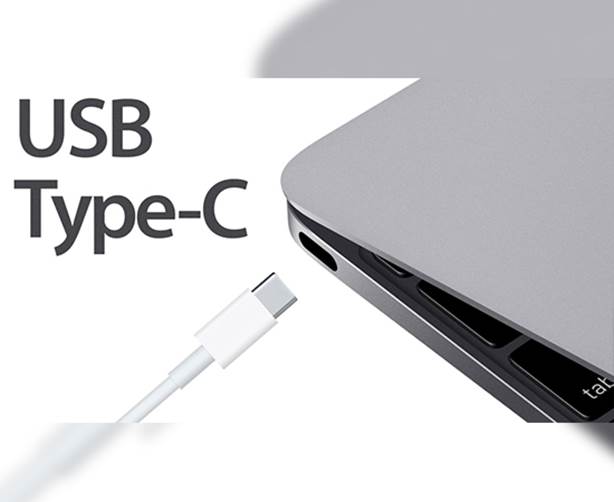
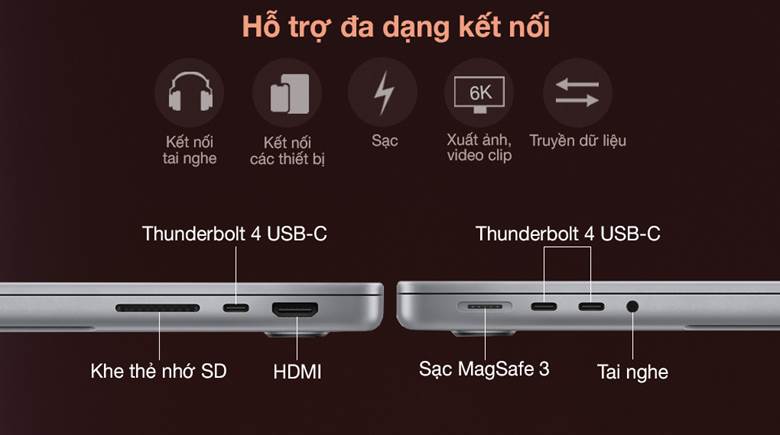
Bạn có đang sử dụng đúng bộ chuyển đổi nguồn và cáp hay không? Vì có nhiều loại cáp MagSafe khác nhau, cần chắc chắn rằng bạn đang sử dụng đúng một trong “nhiều” số đó để đảm bảo chúng tương thích với máy tính của mình.
Hãy kiểm tra cổng nguồn trên máy tính của bạn xem có bụi không? Bởi bụi cũng có thể ngăn đầu nối kết nối sạc với máy tính.
2. Kiểm tra pin của Macbook
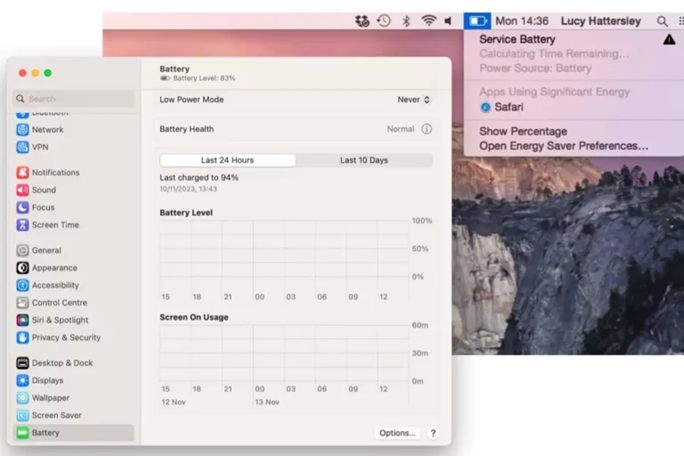
Để kiểm tra xem pin của bạn có vấn đề hay không, hãy làm theo các bước sau:
Nhấp vào biểu tượng sạc pin ở phía trên bên phải màn hình gần đồng hồ
Bấm vào Cài đặt pin hoặc truy cập vào đây từ Cài đặt hệ thống > Pin
Kiểm tra những lời khuyên bên cạnh Pin Health
Trên máy Macbook cũ hơn, bạn nên làm theo các bước sau để kiểm tra tình trạng pin:
Giữ phím Alt/Option
Nhấp vào biểu tượng sạc pin ở phía trên bên phải màn hình gần đồng hồ
Sau tiêu đề Tình trạng ở đầu menu, bạn sẽ thấy một trong bốn thông báo trạng thái pin
Nếu pin của bạn được mô tả là Bình thường thì không có gì phải lo lắng về tình trạng pin. Nếu máy gợi ý Thay thế sớm, Thay thế ngay hay đề xuất bảo trì thì đó có thể là nguyên nhân gây ra sự cố sạc pin không vào trên Macbook.
3. Cập nhập hệ điều hành macOS trên Macbook
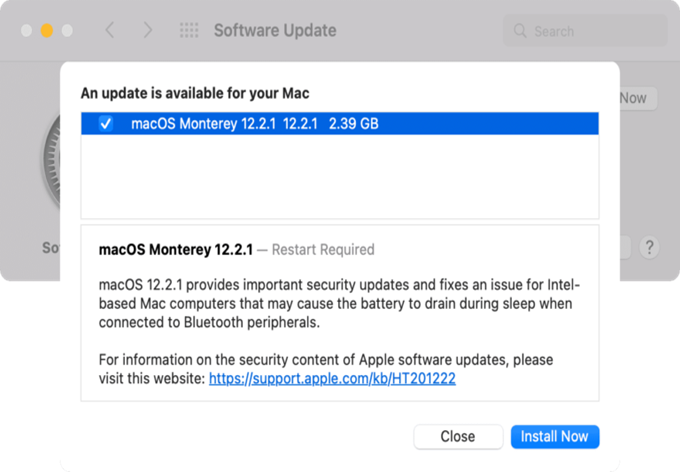
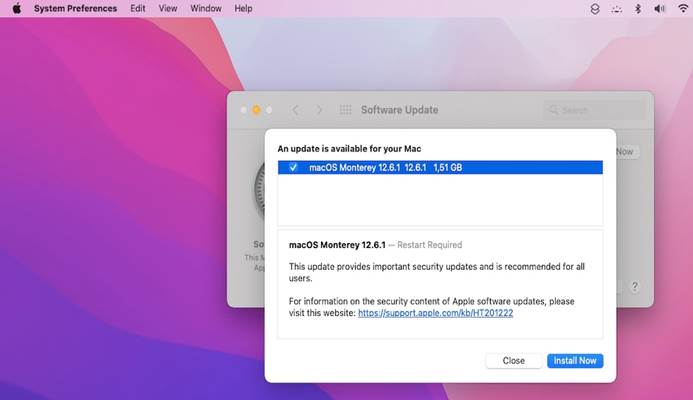
Đôi khi hệ điều hành mac OS là nguyên nhân gây ra những sự cố về pin cũng như quá trình sạc pin. Khi phiên bản macOS mới được cập nhật đã tình trạng trên sẽ được Apple xử lí. Và do đó, cập nhật phần mềm là một cách khắc phục sự cố sạc laptop của bạn.
Bạn có thể cập nhập phiên bản phần mềm macOS bằng cách sau:
• Đi tới Cài đặt hệ thống > Chung > Cập nhật phần mềm.
• Hoặc đi tới Tùy chọn hệ thống > Cập nhật phần mềm đối với phiên bản macOS cũ hơn để kiểm tra xem có bản cập nhập nào không.
4. Cài đặt lại pin
Cài đặt lại pin là một trong những phương án giúp giải quyết lỗi sạc pin trên máy tính của bạn. Để thực hiện, bạn cần xác định được tuổi đời cũng như con chip (Intel hay Apple) của máy là gì.
Đối với máy Macbook không có pin rời, quá trình reset pin yêu cầu bạn reset lại SMC – đây là một con chip trên bảng logic của máy Mac có nhiệm vụ điều khiển nguồn điện. Bạn có thể tham khảo các bước dưới đây (nếu máy của bạn được trang bị bộ xử lý Intel):
Tắt máy
Kết nối bộ đổi nguồn
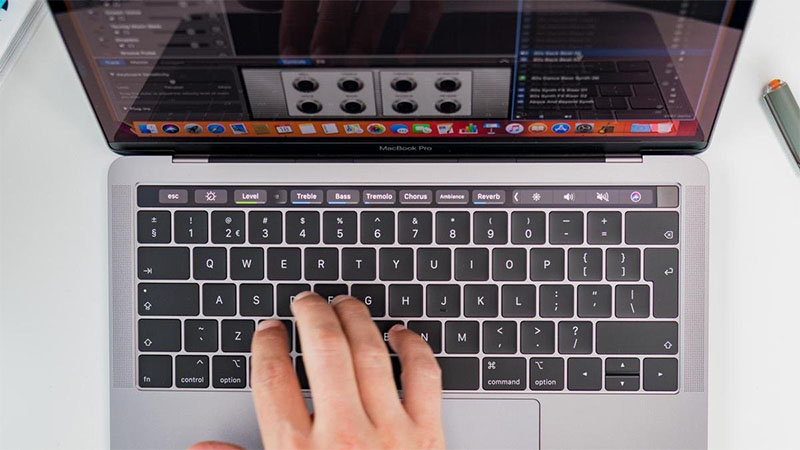
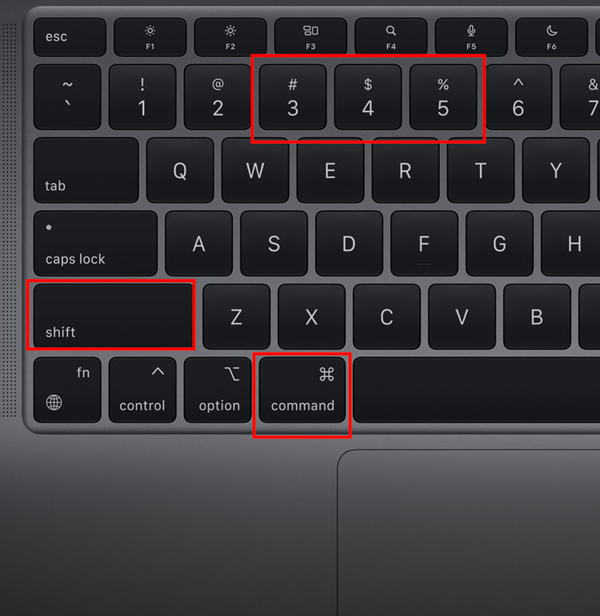
Giữ phím Control + Shift + Option/Alt và nút Nguồn trong khoảng vài giây. Sau đó bấm thả cùng lúc
Nhấn nút Nguồn để khởi động lại máy Mac.
Nếu laptop của bạn mang dòng chip M1, M2 hoặc M3, bạn sẽ không thể đặt lại SMC vì không có bộ điều khiển quản lý hệ thống. Tuy nhiên, bạn có thể reset lại pin bằng cách tắt máy Mac và Khởi động lại sau 30s.
5. Bảo trì máy khắc phục tình trạng Macbook sạc không vào pin
Khi bạn đã thử mọi cách trên nhưng vẫn không hiệu quả, hãy đưa máy Macbook của mình tới đại lý bán lẻ của Apple hoặc hệ thống sửa chữa Macbook uy tín để bảo trì.
Bạn cần tìm hiểu máy Macbook của mình còn trong thời gian bảo hành hay không. Dưới đây là cách kiểm tra:
• Nhập số sê-ri máy vào ô trống. Mã số trên có sẵn trên thiết bị Apple, bạn có thể lấy chúng bằng cách nhấp vào menu Apple >> Giới thiệu máy Mac này.
• Chứng minh bạn không phải robot.
Ngoài ra, nếu Macbook của bạn sạc không vào pin và máy đã hết hạn bảo hành chính hãng, hãy liên hệ tới số 0397.450.486 hoặc mang máy qua trực tiếp MacZone ( Q. Thanh Xuân, TP. Hà Nội) để kĩ thuật kiểm tra và hỗ trợ.
Hy vọng những thông tin giúp bạn bớt bối rối khi gặp tình trạng sạc pin nhưng không vào. Đừng quên theo dõi Website và Fanpage của Maczone để cập nhật những thông tin công nghệ hữu ích nhất!