
Dữ liệu đầy, dùng Macbook bị lag nếu bạn không biết cách giải phóng dung lượng trên máy.
Dung lượng lưu trữ bị đầy sẽ làm giảm hiệu năng của máy Mac. Dưới đây là 5 cách giải phóng dung lượng Macbook giúp bạn tăng không gian bộ nhớ và cải thiện hiệu năng máy tính của mình
1. Xóa file dữ liệu không cần thiết
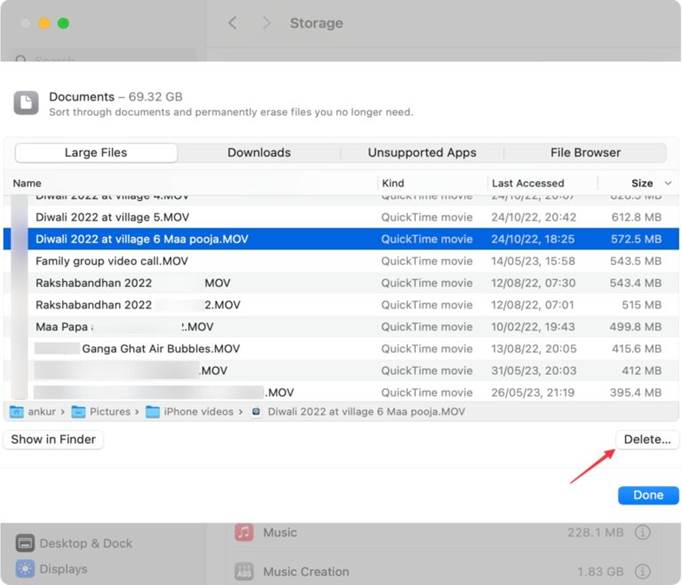
Để tăng diện tích lưu trữ, bạn nên thường xuyên kiểm tra và xóa dữ liệu lớn không cần thiết. Những file này gồm các tệp video, tệp ứng dụng DMG, ZIP, RAR, nhạc, tài liệu,… Để xác định kích thước và xóa tệp dữ liệu không cần thiết, bạn có thể thực hiện theo các bước sau:
Nhấp vào biểu tượng Apple và chọn Giới thiệu về máy Mac này > Thông tin thêm > Cài đặt bộ nhớ.
Nhấp vào nút thông tin ⓘ bên cạnh Tài liệu.
Trong Tệp lớn, bạn sẽ thấy các tệp được liệt kê theo thứ tự, với những tệp lớn nhất ở trên cùng.
Tùy chọn: Để xem trước một tệp, hãy nhấp để chọn file đó và nhấn phím enter. Ở phía dưới, bạn cũng sẽ thấy vị trí lưu tệp.
Để xem tệp trong Finder, bạn bấm Hiển thị trong Finder.
Khi xác định file dữ liệu không còn quan trọng, hãy chọn tệp đó và Xóa. Để xóa nhiều tệp cùng nhau, hãy nhấn phím Command, chọn tệp và nhấp vào Xóa.
2. Gỡ cài đặt ứng dụng Macbook không sử dụng
Các ứng dụng chiếm dụng đáng kể bộ nhớ trên Macbook của bạn. Vì vậy, nếu bạn hiếm khi sử dụng ứng dụng nào đó. Hãy xóa gỡ chúng khỏi máy tính của mình để giải phóng dung lượng lưu trữ.
3. Dọn sạch Thùng rác và đặt chế độ tự động xóa
Các dữ liệu sau khi bị xóa thực chất vẫn nằm trong Thùng rác của máy Macbook. Để khắc phục, bạn hãy nhấp chuột phải vào biểu tượng Thùng rác trên Dock của máy Mac và chọn Dọn sạch Thùng rác.
Ngoài ra, bạn có thể kích hoạt tính năng tự động xóa các tệp đã nằm trong Thùng rác 30 ngày. Để thực hiện, hãy đi tới Cài đặt hệ thống > Chung > Bộ nhớ và nhấp vào Bật bên cạnh tính năng Tự động dọn sạch thùng rác.

4. Cập nhật máy Macbook hoặc xóa tệp cập nhật macOS đã tải xuống
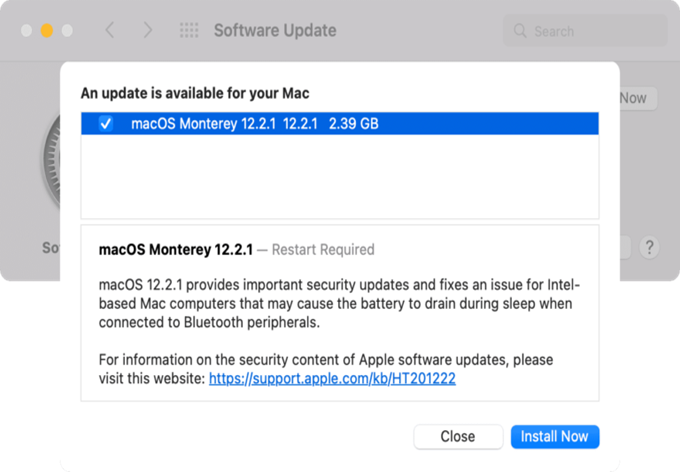
Máy Macbook có tính năng tự động tải xuống các bản cập nhật macOS mới nhất. Các tệp cập nhật này chiếm lượng lớn không gian lưu trữ (lên tới vài GB). Vì vậy, để giải phóng dung lượng, bạn có thể đi tới Tùy chọn hệ thống > Cập nhật phần mềm > Thêm thông tin.
• Nếu tệp cập nhật macOS đã tải xuống, bạn có thể chọn Cài đặt ngay để update hệ điều hành.
• Nếu bạn không muốn cài đặt bản cập nhật, hãy chọn Tệp và nhấn phím Xóa trên máy.
5. Xóa bộ nhớ đệm trên Macbook
Xóa bộ nhớ đệm sẽ giúp bạn lấy lại phần lớn dung lượng máy Macbook ngay lập tức. Tuy nhiên, trong quá trình sử dụng, những tệp này sẽ tiếp tục được tạo ra lần nữa. Để xóa bộ nhớ đệm, bạn hãy thực hiện theo các bước dưới đây:
Đi tới Finder, nhấn phím Tùy chọn (Option key) > nhấp vào Đi (Go) > Thư viện (Library) từ thanh menu trên cùng
Chọn thư mục Caches và nhấn Spacebar để xem kích thước của nó.
Mở thư mục Cache và xóa các thư mục và tệp từ đây. Bạn cũng có thể nhấn Command + A để chuyển mọi thư mục vào Thùng rác nếu muốn.
Leave a Reply