
Khám phá cách sử dụng Lightroom trên MacBook đơn giản, giúp bạn dễ dàng chỉnh sửa ảnh sáng tạo, phù hợp cho designer và người yêu nhiếp ảnh.
1. Lightroom là gì?
Adobe Photoshop Lightroom là một phần mềm được sử dụng cho việc chỉnh sửa hình ảnh chuyên nghiệp. Đây là phần mềm được Adobe Inc phát triển và cũng là một phần của Creative Cloud.
Hiện tại, phần mềm Lightroom đang được phát hành chính thức cho cả hai nền tảng Windows và MacOS. Ngoài ra, bạn cũng có thể chỉnh sửa ảnh bằng Lightroom ngay trên điện thoại chạy hệ điều hành Android hay iOS.
2. Tính năng nổi bật
Một trong những tính năng nổi bật của Lightroom là khả năng xử lý ảnh RAW rất tốt. Đặc biệt, người dùng có thể chỉnh sửa trực tiếp trên file RAW mà không cần chuyển sang JPEG. Nhờ đó, ảnh giữ được chất lượng gốc và không bị ảnh hưởng về màu sắc hay đường nét.

Không hổ danh là trợ thủ đắc lực của nhiếp ảnh gia chuyên nghiệp và người yêu thích chỉnh ảnh, Lightroom mang đến nhiều tính năng mạnh mẽ. Cụ thể, phần mềm này hỗ trợ đường cong tông màu, HSL, hiệu chỉnh ống kính, loại bỏ điểm, hiệu chỉnh mắt đỏ và nhiều thao tác điều chỉnh khác.
Bên cạnh đó, dù có nhiều chức năng nâng cao, Lightroom vẫn được đánh giá cao nhờ giao diện trực quan, dễ sử dụng. Hơn nữa, người dùng có thể thao tác linh hoạt như thu nhỏ, phóng to ảnh trong quá trình chỉnh sửa. Đặc biệt, bạn còn được phép tùy chỉnh giao diện và sắp xếp công cụ theo thói quen cá nhân. Nhờ vậy, quá trình làm việc trở nên mượt mà và hiệu quả hơn.
3. Cách sử dụng Lightroom cơ bản trên MacBook
3.1 Cách tìm Lightroom trên MacBook
B1: Tìm kiếm công cụ Creative cloud và mở công cụ này lên.

B2: Tại thanh tìm kiếm, nhập từ khóa “Lightroom classic” và kết quả sẽ hiển thị app với tên đầy đủ là Lightroom Classic (desktop).

B3: Nhấn vào app, lúc này phía bên phải sẽ xuất hiện nút “Open”. Click vào đây để tải và cài đặt công cụ.

3.2 Cách chỉnh hình ảnh
Để chỉnh sửa hình ảnh, bạn có thể tùy chỉnh theo bảng như sau bằng cách kéo sang trái hoặc sang phải để phù hợp với màu ảnh mà bạn mong muốn.

3.3 Cách tạo Watermark trên hình ảnh với Lightroom MacBook
Bước 1: Nhấn vào biểu tượng Lightroom Classic ở góc trái trên bên cạnh logo Apple. Sau đó chọn vào dòng “Edit Watermarks”.

Bước 2: Lúc này cửa sổ tùy chỉnh Watermark sẽ hiện lên. Tại đây bạn có thể nhập nội dung Watermark và tùy chỉnh thêm font chữ, kích thước, màu sắc, góc đặt,… Sau đó hãy click vào nút “Save”.

Bước 3: Đặt tên cho Watermark của bạn và nhấn “Create”.

Bước 4: Như vậy bạn đã tạo xong Watermark cho mình. Bạn có thể vào lại cửa sổ Watermark Editor như ở bước 1, tiếp theo click vào ô “Custom” để thấy Watermark mà bạn đã tạo. Tại đây bạn có thể đổi tên hay xóa nó đi tùy ý

3.4 Cách xuất hình ảnh với Watermark trên Lightroom
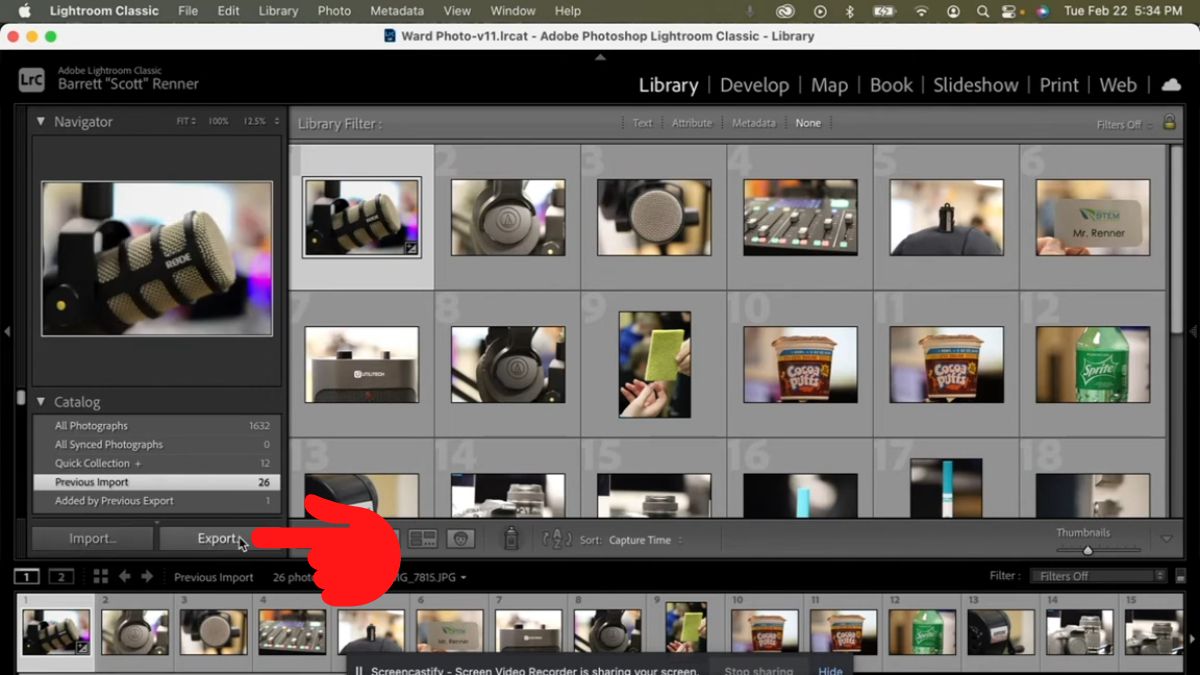
Bước 1: Click vào biểu tượng “Library” và chọn nút “Export”.
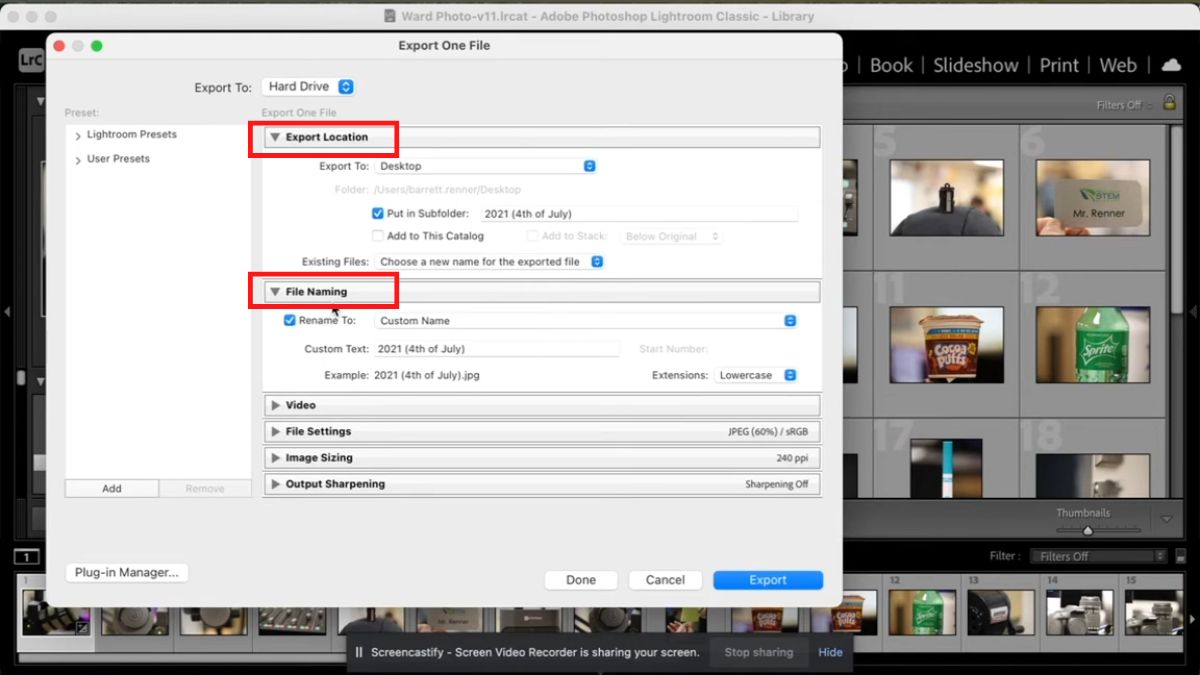
Bước 2: Lúc này một cửa sổ tùy chỉnh sẽ hiện lên. Bạn có thể chọn nơi lưu file tại tab Export Location và tên file tại tab File Naming.
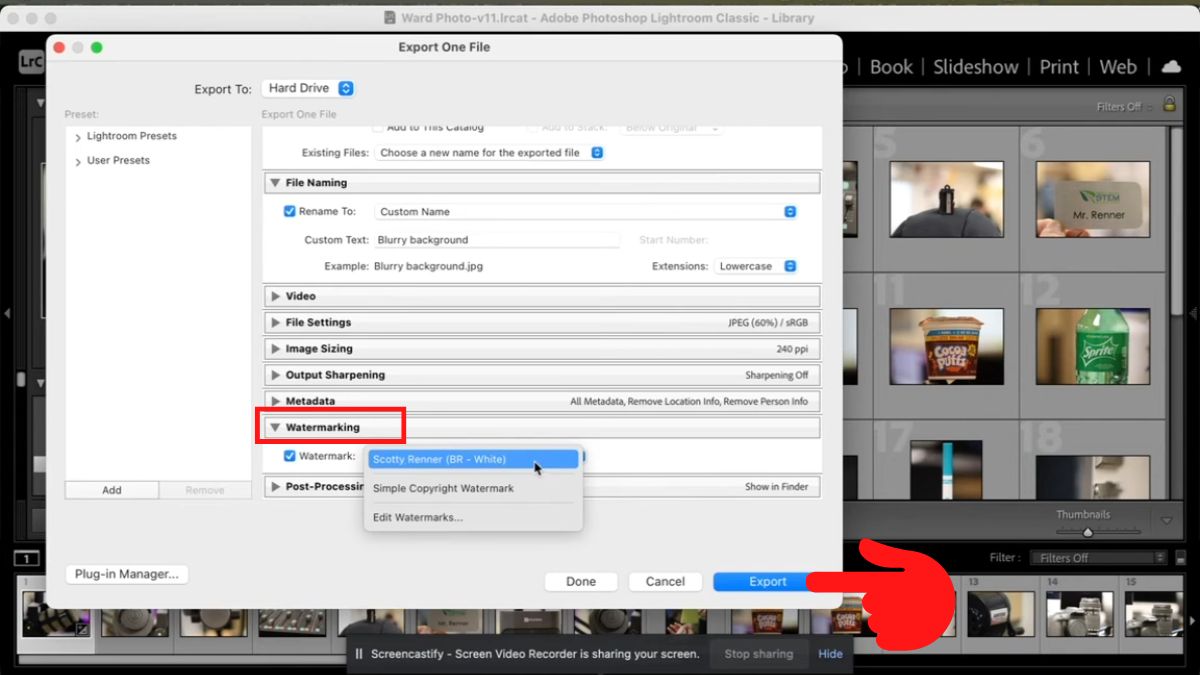
Bước 3: Kéo xuống dưới, tại tab Watermarking, tick vào ô “Watermark”. Sau đó, chọn vào Watermark mà bạn đã tạo ở bước trên. Sau cùng hãy click nút “Export” để xuất hình ảnh.
Như vậy, bài viết trên đây Sforum đã chia sẻ cho bạn những thông tin hữu ích về Lightroom và cách sử dụng Lightroom MacBook đơn giản nhất.
Hy vọng những chia sẻ này giúp ích cho bạn đọc và giúp bạn tạo ra được nhiều hình ảnh sáng tạo của mình.
Xem thêm: Tại đây.
Leave a Reply