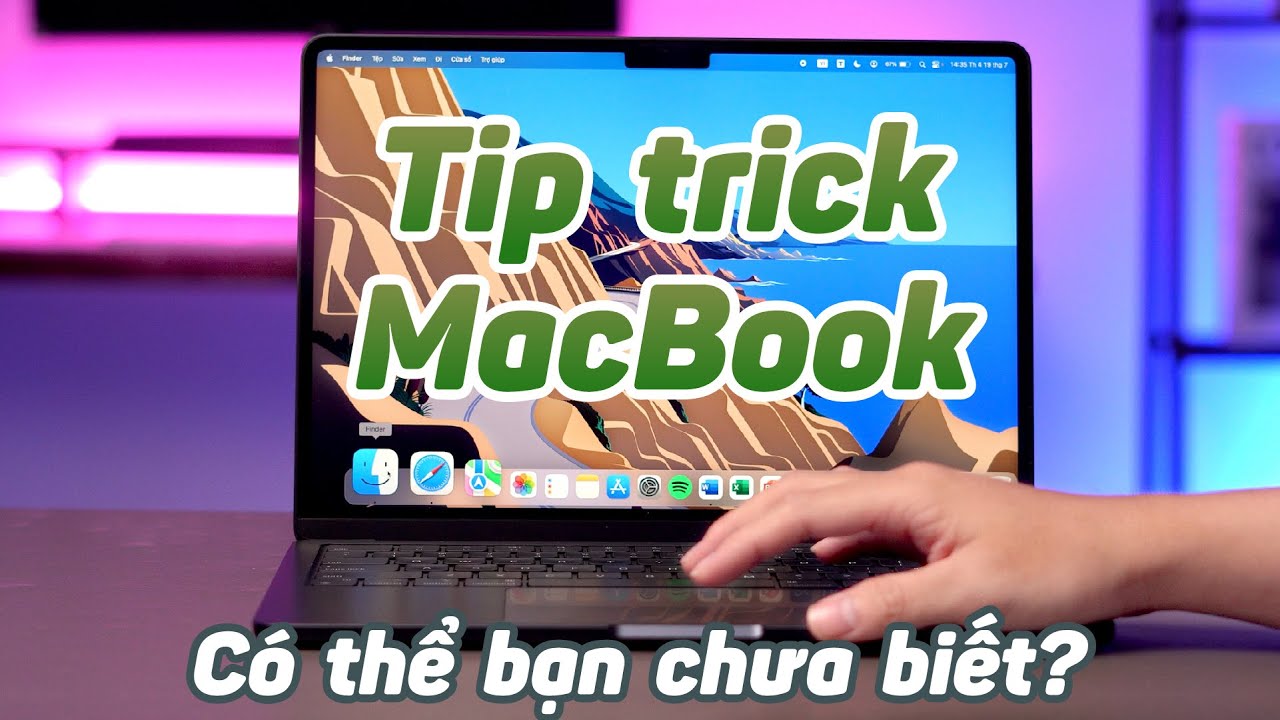
Tag: Macbook

  • Học cách dùng MacBook từ A đến Z cho người mới

    Học cách dùng MacBook từ A đến Z cho người mới

    Bạn vừa mua chiếc MacBook nên chưa thế biết đâu là những tính năng nổi bật giúp người dùng sử dụng dễ dàng hơn.

    1. Hướng dẫn gõ tiếng Việt trên MacBook

    Đối với người Việt Nam thì việc gõ tiếng Việt là một nhu cầu cơ bản. Nếu bạn vẫn đang loay hoay chưa biết thiết lập gõ tiếng Việt như thế nào trên Macbook thì hãy tham khảo ngay hướng dẫn nhé!

    Hướng dẫn nhanh:

    • Chọn biểu tượng Apple
    • Chọn System Preferences 
    • Chọn Keyboard
    • Nhấp vào Input Sourrces rồi chọn vào dấu “+” để thêm cách thức gõ tiếng Việt
    • Nhập Vietnamese trong khung tìm kiếm
    • Chọn kiểu gõ và chọn Add.
    Hướng dẫn gõ tiếng Việt trên MacBook

    2. Tổng hợp các tổ hợp phím thông dụng trên MacBook

    Các phím tổ hợp phím sẽ giúp bạn thao tác, sử dụng máy tính được nhanh chóng hơn. Đối với MacBook cũng vậy, nhà táo cũng tạo ra những tổ hợp phím để hỗ trợ người dùng. Vì vậy, bạn có thể sử dụng phím tắt để:

    – Phím tắt khi sử dụng trình duyệt web Safari:

    + 1. Command + T : Mở trang tab duyệt web mới.

    + 2. Command + Shift + T : Mở lại tab bạn vừa đóng.

    + 3. Command + Shift + N: Mở trang tab ẩn danh mới.

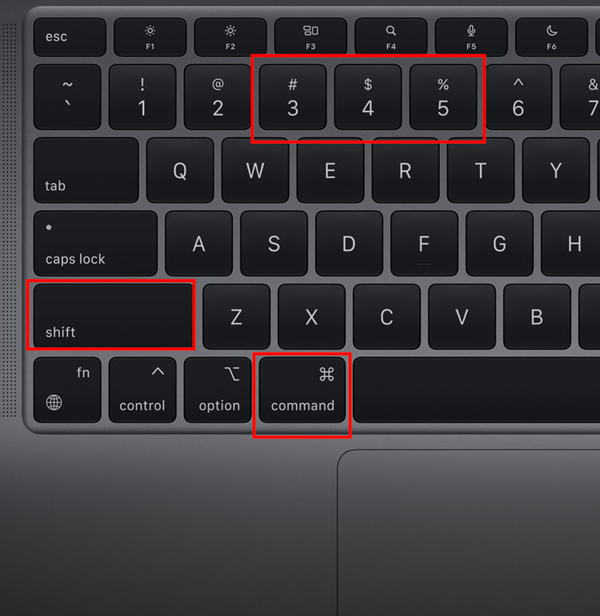
    – Các phím tắt sử dụng để chụp ảnh màn hình:

    + 1. Command + Shift + 3: Chụp toàn màn hình của máy hiện tại.

    + 2. Command + Shift + 4: Chụp màn hình theo vùng.

    + 3.Command + Shift + 4 + Phím cách : Chụp ảnh màn hình theo cửa sổ ứng dụng.

    – Cách thao tác nhanh tính năng Room:

    + Command + Option + 8: Phóng to nhanh màn hình.

    + Command + Option + Plus Key: Phóng to màn hình tùy vào mức độ mà bạn muốn.
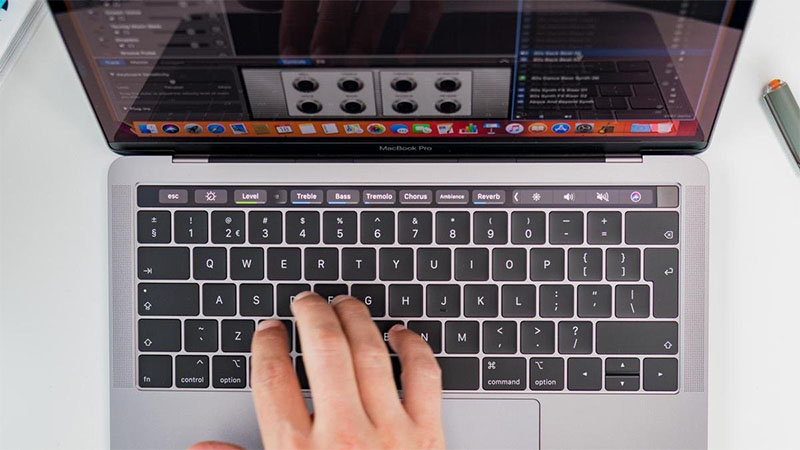
    Tổng hợp các tổ hợp phím thông dụng trên MacBook

    – Các phím tắt thông dụng khác:

    + Option + Delete: Xoá một từ gần nhất khi bạn đang nhập liệu.

    + Shift + Option+ Phím mũi tên trái/phải: Chọn nhanh (bôi đen) từng từ.

    + Command +H: Ẩn cửa sổ bạn đang mở.

    3. Hướng dẫn hẹn giờ bật tắt máy trên MacBook

    Trong thời gian dịch Covid-19, khá nhiều các bạn học sinh tiểu học phải ở nhà học online. Các bố mẹ cũng rất khó khăn khi vừa đi làm vừa phải trông con.

    Nếu bạn biết tính năng hẹn giờ bật tắt máy trên MacBook thì việc trông trẻ sẽ trở nên cực dễ dàng. Máy tính sẽ được mở tắt theo đúng giờ học của các bạn thiếu nhi mà không lo các bạn dùng máy tính quá nhiều.

    Hướng dẫn nhanh: Chọn System Preferences > Chọn Energy Saver > Chọn Schedule > Tùy chỉnh thời gian, trạng thái > Chọn Ok.
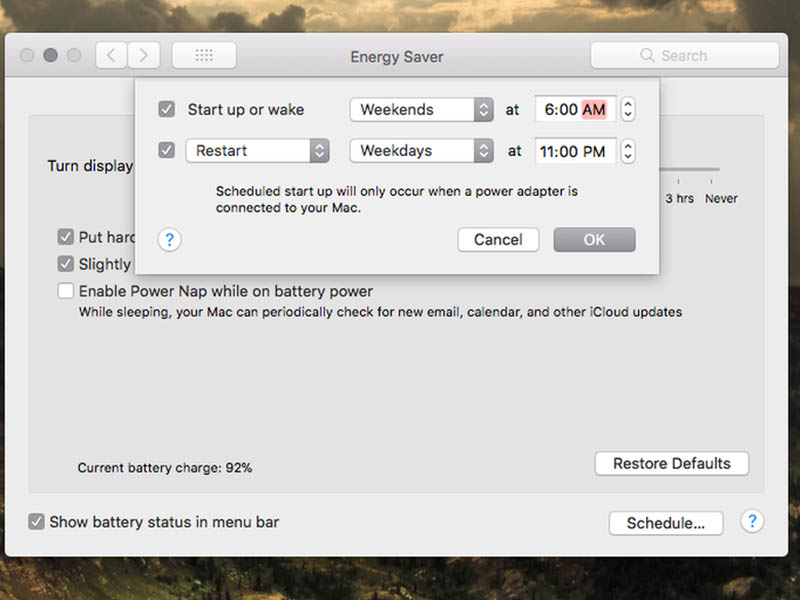
    Hướng dẫn hẹn giờ bật tắt máy trên MacBook

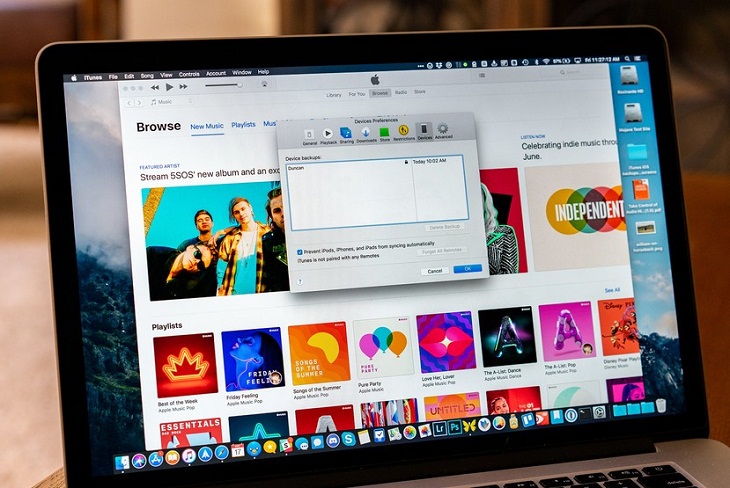
    4. Cách tải video đơn giản từ YouTube trên MacBook

    YouTube là một trang mạng xã hội video chất lượng và lớn nhất hiện nay. Trên YouTube có nhiều video giải trí, học tập, chia sẻ,… rất hay và hấp dẫn giúp người dùng giải tỏa căng thẳng trong cuộc sống hằng ngày.

    Trong trường hợp bạn phải đến nơi không có kết nối mạng nhưng vẫn muốn giải trí thì cũng đừng lo lắng vì hôm nay mình sẽ hướng dẫn các bạn ngay cách tải video đơn giản từ YouTube trên MacBook.

    Hướng dẫn nhanh cách cài đặt: Tải file cài đặt từ ClickToFlash > Mở file cài đặt lên > Chọn Continue (3 lần) > Chọn Install > Nhập tài khoản và mật khẩu máy tính.

    Hướng dẫn nhanh cách tải: Vào YouTube > Chọn chuột phải vào video muốn tải (video đang chạy) > Download video hoặc Download video as.

    Cách tải video đơn giản từ YouTube trên MacBook

    Xem thêm: Tại đây

  • Nên chọn MacBook nào cho dân thiết kế, edit video, chỉnh ảnh?

    Nên chọn MacBook nào cho dân thiết kế, edit video, chỉnh ảnh?

    Nên chọn MacBook nào cho dân thiết kế, edit video, chỉnh ảnh?

    Bạn làm thiết kế, chỉnh sửa ảnh, dựng video và đang tìm chiếc laptop mạnh mẽ, mượt mà? Khám phá ngay đâu là dòng MacBook phù hợp nhất cho dân sáng tạo!

    Giới thiệu

    Khi nhắc đến dòng máy phục vụ cho công việc thiết kế đồ họa, chỉnh sửa ảnh hay dựng video chuyên nghiệp, MacBook luôn là lựa chọn hàng đầu của nhiều người dùng. Không chỉ sở hữu thiết kế sang trọng, hiệu năng mạnh mẽ, MacBook còn mang đến trải nghiệm mượt mà nhờ hệ điều hành macOS tối ưu tốt cho các tác vụ sáng tạo nội dung.

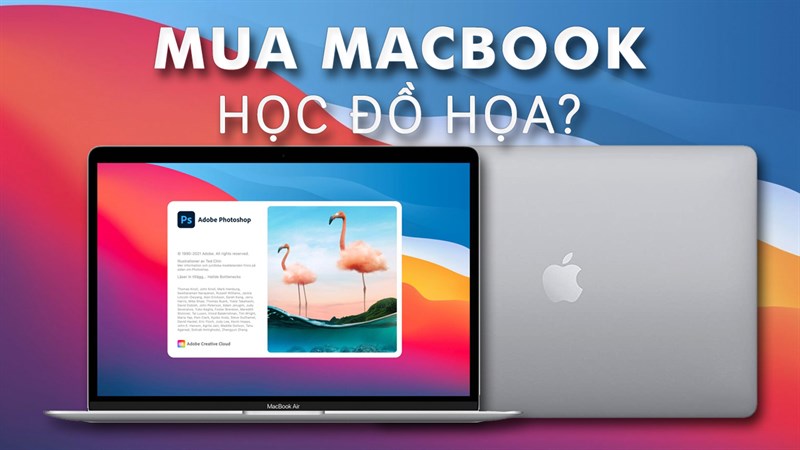
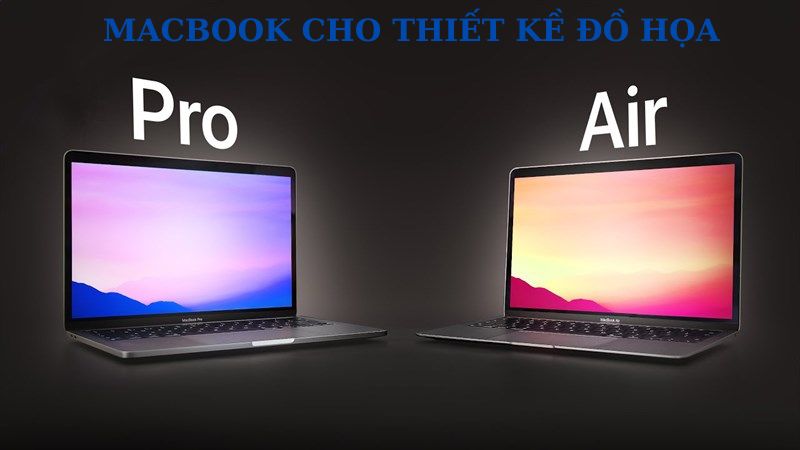
    Macbook cho thiết kế đồ hoạ

    Vậy đâu là chiếc MacBook phù hợp nhất cho dân thiết kế đồ họa, edit video và chỉnh sửa ảnh? Hãy cùng tìm hiểu chi tiết trong bài viết dưới đây.

    1. Vì sao dân đồ họa, chỉnh sửa video nên chọn MacBook?

    Hiệu năng ổn định ,mạnh mẽ

    MacBook sử dụng chip Apple Silicon (M1, M2, M3) giúp xử lý mượt mà các phần mềm nặng như Photoshop, Illustrator, Premiere Pro hay Final Cut Pro. Tốc độ render nhanh, khả năng xử lý đa nhiệm tốt là điểm cộng lớn.

    Màn hình Retina siêu sắc nét

    MacBook sở hữu màn hình Retina với độ chuẩn màu cao (P3 wide color), độ sáng tốt và độ phân giải cao, cực kỳ phù hợp cho các công việc cần độ chính xác về màu sắc.

    Hệ sinh thái đồng bộ

    Người dùng có thể dễ dàng kết nối MacBook với iPhone, iPad, AirDrop file, chia sẻ tài nguyên hoặc làm việc liên tục giữa các thiết bị nhờ tính năng Handoff.

    Độ bền và thiết kế cao cấp

    MacBook có tuổi thọ lâu dài, ít xuống cấp theo thời gian. Thiết kế nguyên khối, mỏng nhẹ và dễ mang theo giúp bạn làm việc mọi lúc, mọi nơi.

    Hiệu năng ổn định và mạnh mẽ

    MacBook sử dụng chip Apple Silicon (M1, M2, M3) giúp xử lý mượt mà các phần mềm nặng như Photoshop, Illustrator, Premiere Pro hay Final Cut Pro. Tốc độ render nhanh, khả năng xử lý đa nhiệm tốt là điểm cộng lớn.

    Màn hình Retina siêu sắc nét

    MacBook sở hữu màn hình Retina với độ chuẩn màu cao (P3 wide color), độ sáng tốt và độ phân giải cao, cực kỳ phù hợp cho các công việc cần độ chính xác về màu sắc.

    Hệ sinh thái đồng bộ

    Người dùng có thể dễ dàng kết nối MacBook với iPhone, iPad, AirDrop file, chia sẻ tài nguyên hoặc làm việc liên tục giữa các thiết bị nhờ tính năng Handoff.

    Độ bền và thiết kế cao cấp

    MacBook có tuổi thọ lâu dài, ít xuống cấp theo thời gian. Thiết kế nguyên khối, mỏng nhẹ và dễ mang theo giúp bạn làm việc mọi lúc, mọi nơi.

    2. Top MacBook nào phù hợp cho thiết kế đồ họa, edit video?

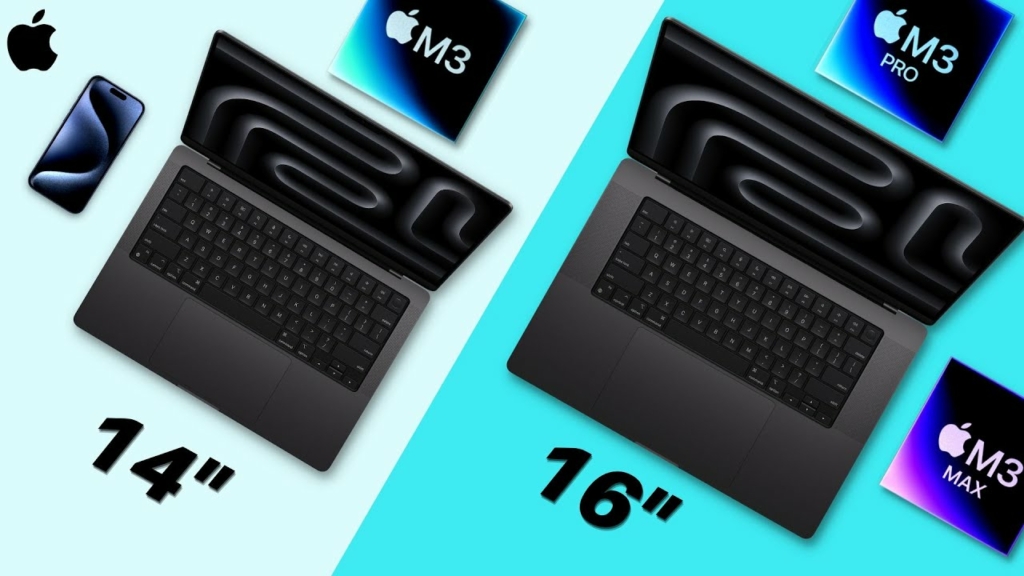
    MacBook Pro 14 inch hoặc 16 inch (M2 Pro/M3 Pro/M3 Max)

    • Phù hợp cho: Dân thiết kế chuyên nghiệp, editor video, filmmaker, 3D artist.
    • Ưu điểm:
      • Hiệu năng cực mạnh với chip M2 Pro hoặc M3 Max.
      • RAM từ 16GB trở lên, SSD tốc độ cao.
      • Màn hình Liquid Retina XDR cực kỳ sắc nét và hỗ trợ HDR.
      • Hệ thống tản nhiệt tốt, không bị throttling khi chạy phần mềm nặng.
    • Giá thành: Cao, nhưng đáng đầu tư nếu bạn làm việc chuyên sâu.

    MacBook Air M2/M3 (13 inch hoặc 15 inch)

    • Phù hợp cho: Người mới bắt đầu làm thiết kế, sáng tạo nội dung, sinh viên ngành đồ họa.
    • Ưu điểm:
      • Hiệu năng tốt với chip M2 hoặc M3.
      • Thiết kế mỏng nhẹ, pin trâu.
      • Giá dễ tiếp cận hơn so với MacBook Pro.
    • Lưu ý: Không có quạt tản nhiệt, nên không lý tưởng cho việc render video nặng hoặc làm 3D chuyên sâu.

    3. Nên chọn cấu hình MacBook như thế nào?

    • RAM: Tối thiểu 16GB cho các tác vụ thiết kế và chỉnh sửa video.
    • SSD: Nên chọn dung lượng từ 512GB trở lên để đảm bảo không gian lưu trữ thoải mái.
    • Chip: Ưu tiên M2 Pro, M3 Pro trở lên nếu bạn làm việc chuyên nghiệp.

    Nếu bạn là người làm thiết kế, chỉnh sửa ảnh hay dựng video, việc đầu tư một chiếc MacBook sẽ giúp bạn nâng cao hiệu suất làm việc rõ rệt. Tùy theo ngân sách và nhu cầu sử dụng, bạn có thể chọn MacBook Air M3 cho tác vụ cơ bản hoặc MacBook Pro M3 Max cho các công việc sáng tạo chuyên sâu.

    MacBook không chỉ là một chiếc laptop – đó là công cụ mạnh mẽ đồng hành cùng bạn trong hành trình sáng tạo.

    Xem thêm: Tại đây

  • Hướng Dẫn Sử Dụng MacBook Nhanh Cho Người Mới

    Hướng dẫn cách sử dụng MacBook từ A-Z cho người mới: từ thiết lập ban đầu, sử dụng trackpad, phím tắt, đến cài ứng dụng và tối ưu hiệu suất.

    1. Giới Thiệu Về MacBook

    Hướng dẫn

    MacBook là dòng máy tính xách tay cao cấp của Apple và nổi bật với hệ điều hành macOS, thiết kế tinh tế, hiệu suất cao và độ bền vượt trội. Đây là lựa chọn hàng đầu cho dân văn phòng, designer, lập trình viên và sinh viên.

    2. Hướng dẫn Thiết Lập MacBook Lần Đầu

    Hướng dẫn

    Sau khi bật máy: Chọn ngôn ngữ, khu vực và Wi-Fi => Đăng nhập Apple ID => Bật Touch ID (nếu có)

    Tiếp theo tùy chỉnh cài đặt như Siri, iCloud, FileVault

    Mẹo: Nếu bạn chuyển từ Windows, hãy dùng “Migration Assistant” để chuyển dữ liệu.

    3. Giao Diện macOS – Những Điều Cơ Bản

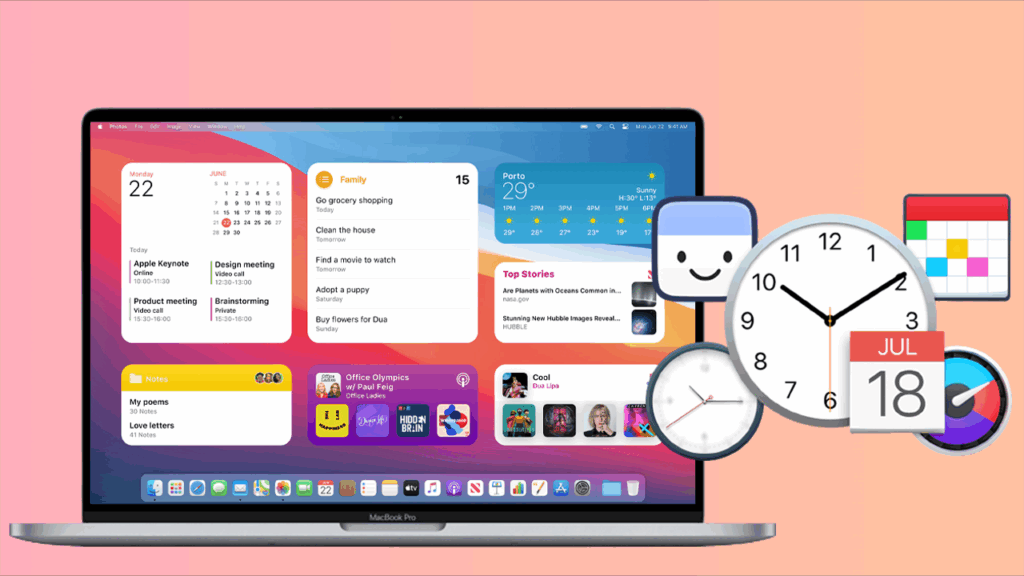
    Giao diện

    Finder: quản lý file, giống Windows Explorer.

    Dock: thanh công cụ ở dưới, nơi chứa ứng dụng thường dùng.

    Menu Bar: nằm trên cùng, chứa đồng hồ, Wi-Fi, pin và tùy chọn hệ thống.

    Spotlight (Cmd + Space): tìm kiếm mọi thứ cực nhanh.

    4. Hướng Dẫn Sử Dụng Trackpad Và Bàn Phím

    Trackpad

    4.1.MacBook có Trackpad cảm ứng đa điểm:

    Thao tácTác dụng
    Nhấn 1 ngónChọn
    Nhấn 2 ngónMở menu chuột phải
    Vuốt 3 ngón lênXem tất cả ứng dụng mở
    Vuốt 2 ngónCuộn trang

    4.2. Hướng dẫn các phím tắt cơ bản:

    – Phím tắt: Cmd + C: Sao chép

    – Cmd + V: Dán

    – Cmd + Q: Thoát ứng dụng

    5. Hướng Dẫn Quản Lý Tệp Tin Với Finder

    Tạo thư mục: Cmd + Shift + N

    Tìm kiếm file nhanh: Cmd + F

    Cuối cùng, Chuyển file sang iCloud Drive để đồng bộ hóa

    6. Hướng dẫn cài đặt và gỡ ứng dụng

    Cài ứng dụng: Mở App Store, tìm và bấm “Cài đặt” Hoặc tải file .dmg, kéo vào thư mục Applications

    Gỡ ứng dụng: Vào Launchpad, nhấn giữ biểu tượng và chọn dấu “X”, Hoặc dùng AppCleaner để xóa sạch triệt để

    7. Phím Tắt MacBook Hữu Ích

    hướng dẫn
    Phím tắtChức năng
    1. Cmd + SpaceMở Spotlight
    2. Cmd + TabChuyển ứng dụng nhanh
    3. Cmd + Shift + 4Chụp màn hình theo vùng chọn
    4. Control + Cmd + QKhóa màn hình nhanh

    8. Cách Tối Ưu Hiệu Suất Và Pin MacBook

    Tắt ứng dụng không dùng trong Activity Monitor

    Bật chế độ Low Power Mode (macOS Sonoma trở lên)

    Dọn rác hệ thống bằng CleanMyMac hoặc DaisyDisk

    Nhưng hãy sử dụng Safari thay vì Chrome để tiết kiệm pin

    Kết Luận

    Hy vọng bài viết hướng dẫn sử dụng MacBook trên sẽ giúp bạn làm chủ thiết bị hiệu quả và tự tin hơn khi sử dụng macOS. Vì vậy đừng quên thường xuyên cập nhật hệ điều hành để trải nghiệm tốt hơn!