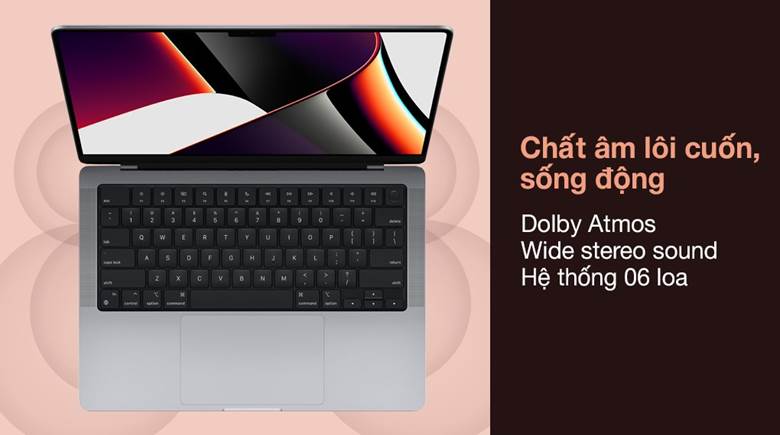
Author: maczone

  • Phải làm gì nếu Macbook của bạn sạc không vào pin? Hãy cùng MacZone tìm hiểu nguyên nhân nhé

    Phải làm gì nếu Macbook của bạn sạc không vào pin? Hãy cùng MacZone tìm hiểu nguyên nhân nhé

    Nếu bạn đã tắt chế độ tối ưu hóa sạc pin mà Macbook sạc vẫn không vào pin,  thì hãy bắt đầu với những bước kiểm tra đơn giản nhất để xác định nguyên nhân.

    1. Kiểm tra các kết nối

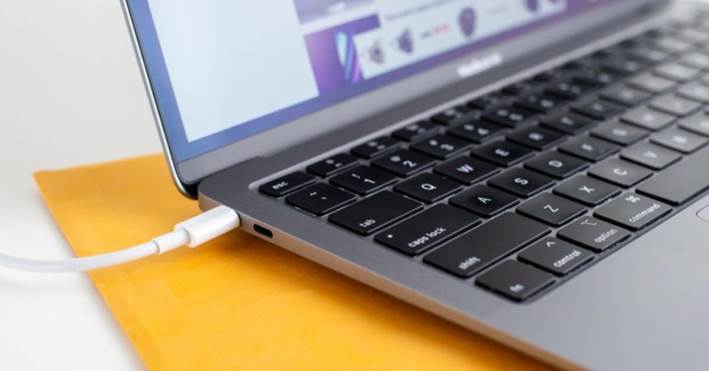
    Đừng bỏ qua những bước kiểm tra đơn giản nhất, bới biết đâu chúng lại là nguyên nhân của mọi vấn đề. Vì vậy, hãy kiểm tra mọi kết nối sạc tới máy tính của bạn khi máy không vào pin bạn nhé:

     Sạc Macbook đã được cắm điện hay chưa? Hãy thử lại bằng cách ngắt kết nối cáp sạc khỏi máy tính và cắm lại sau đó. Kiểm tra ổ cắm đã vào điện hay chưa.

     Đảm bảo Adapter được kết nối đúng cách.

    Apple Adapter có trong tình trạng nguyên vẹn hay không. Hoặc nguyên nhân có thể xuất phát từ bộ chuyển đổi bị cháy.

    Bạn có đang sử dụng đúng bộ chuyển đổi nguồn và cáp hay không? Vì có nhiều loại cáp MagSafe khác nhau, cần chắc chắn rằng bạn đang sử dụng đúng một trong “nhiều” số đó để đảm bảo chúng tương thích với máy tính của mình.

    Hãy kiểm tra cổng nguồn trên máy tính của bạn xem có bụi không? Bởi bụi cũng có thể ngăn đầu nối kết nối sạc với máy tính.
    MacBook

    2. Kiểm tra pin của Macbook

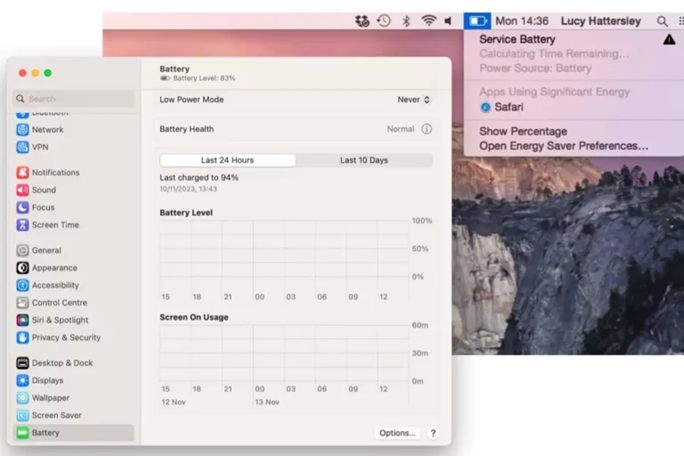
    Để kiểm tra xem pin của bạn có vấn đề hay không, hãy làm theo các bước sau:

    Nhấp vào biểu tượng sạc pin ở phía trên bên phải màn hình gần đồng hồ

    Bấm vào Cài đặt pin hoặc truy cập vào đây từ Cài đặt hệ thống > Pin

    Kiểm tra những lời khuyên bên cạnh Pin Health

    Trên máy Macbook cũ hơn, bạn nên làm theo các bước sau để kiểm tra tình trạng pin:

    Giữ phím Alt/Option

    Nhấp vào biểu tượng sạc pin ở phía trên bên phải màn hình gần đồng hồ

    Sau tiêu đề Tình trạng ở đầu menu, bạn sẽ thấy một trong bốn thông báo trạng thái pin

    Nếu pin của bạn được mô tả là Bình thường thì không có gì phải lo lắng về tình trạng pin. Nếu máy gợi ý Thay thế sớm, Thay thế ngay hay đề xuất bảo trì thì đó có thể là nguyên nhân gây ra sự cố sạc pin không vào trên Macbook.

    3. Cập nhập hệ điều hành macOS trên Macbook

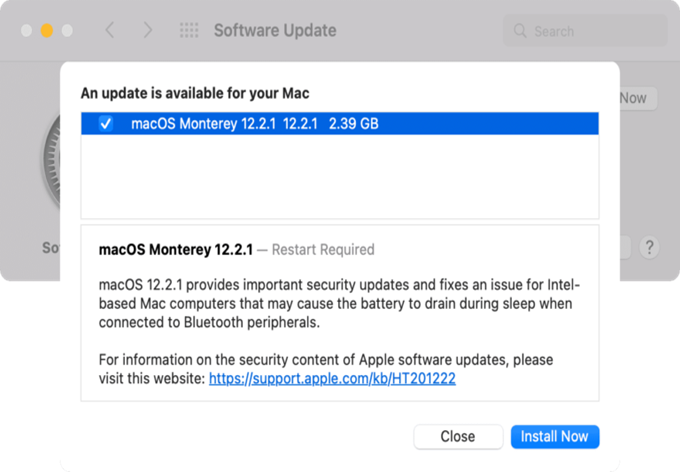
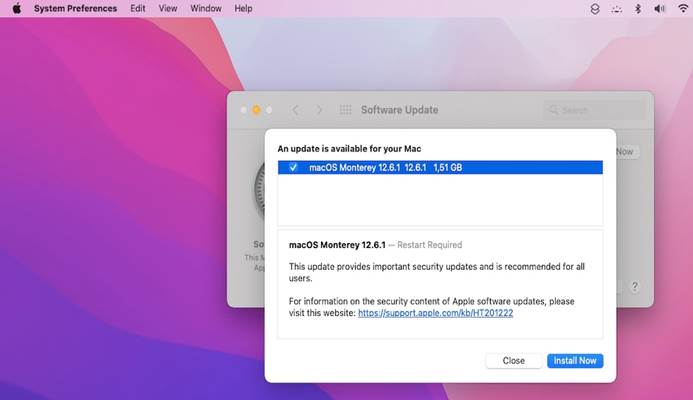
    Đôi khi hệ điều hành mac OS là nguyên nhân gây ra những sự cố về pin cũng như quá trình sạc pin. Khi phiên bản macOS mới được cập nhật đã  tình trạng trên sẽ được Apple xử lí. Và do đó, cập nhật phần mềm là một cách khắc phục sự cố sạc laptop của bạn.

    Bạn có thể cập nhập phiên bản phần mềm macOS bằng cách sau:

            • Đi tới Cài đặt hệ thống > Chung > Cập nhật phần mềm.

            • Hoặc đi tới Tùy chọn hệ thống > Cập nhật phần mềm đối với phiên bản macOS cũ hơn để kiểm tra xem có bản cập nhập nào không.
    MacBook

    4. Cài đặt lại pin

    Cài đặt lại pin là một trong những phương án giúp giải quyết lỗi sạc pin trên máy tính của bạn. Để thực hiện, bạn cần xác định được tuổi đời cũng như con chip (Intel hay Apple) của máy là gì.

    Đối với máy Macbook không có pin rời, quá trình reset pin yêu cầu bạn reset lại SMC – đây là một con chip trên bảng logic của máy Mac có nhiệm vụ điều khiển nguồn điện. Bạn có thể tham khảo các bước dưới đây (nếu máy của bạn được trang bị bộ xử lý Intel):

    Tắt máy

    Kết nối bộ đổi nguồn

    Giữ phím Control + Shift + Option/Alt và nút Nguồn trong khoảng vài giây. Sau đó bấm thả cùng lúc

    Nhấn nút Nguồn để khởi động lại máy Mac.

    Nếu laptop của bạn mang dòng chip M1, M2 hoặc M3, bạn sẽ không thể đặt lại SMC vì không có bộ điều khiển quản lý hệ thống. Tuy nhiên, bạn có thể reset lại pin bằng cách tắt máy Mac và Khởi động lại sau 30s.
    MacBook

    5. Bảo trì máy khắc phục tình trạng Macbook sạc không vào pin

    Khi bạn đã thử mọi cách trên nhưng vẫn không hiệu quả, hãy đưa máy Macbook của mình tới đại lý bán lẻ của Apple hoặc hệ thống sửa chữa Macbook uy tín để bảo trì.

    Bạn cần tìm hiểu máy Macbook của mình còn trong thời gian bảo hành hay không. Dưới đây là cách kiểm tra:

            • Nhập số sê-ri máy vào ô trống. Mã số trên có sẵn trên thiết bị Apple, bạn có thể lấy chúng bằng cách nhấp vào menu Apple >> Giới thiệu máy Mac này.

            • Chứng minh bạn không phải robot.

    Ngoài ra, nếu Macbook của bạn sạc không vào pin và máy đã hết hạn bảo hành chính hãng, hãy liên hệ  tới số 0397.450.486 hoặc mang máy qua trực tiếp  MacZone ( Q. Thanh Xuân, TP. Hà Nội) để kĩ thuật kiểm tra và hỗ trợ.

    Hy vọng những thông tin giúp bạn bớt bối rối khi gặp tình trạng sạc pin nhưng không vào. Đừng quên theo dõi Website và Fanpage của Maczone để cập nhật những thông tin công nghệ hữu ích nhất!
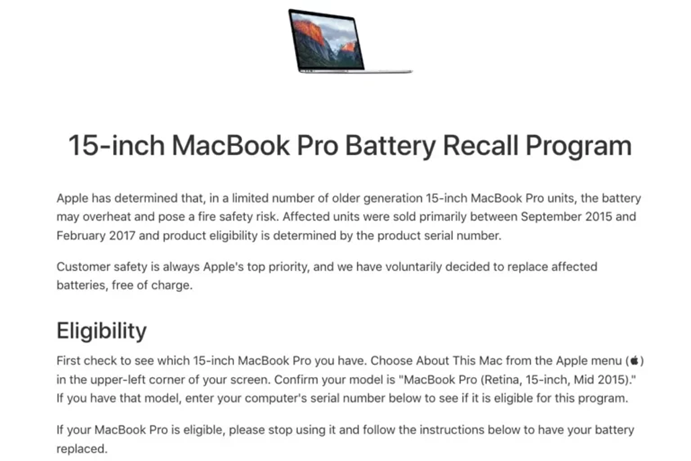
    MacBook

  • Top 5 cách giải phóng dung lượng lưu trữ trên máy MacBook hiệu quả

    Top 5 cách giải phóng dung lượng lưu trữ trên máy MacBook hiệu quả

    Dữ liệu đầy, dùng Macbook bị lag nếu bạn không biết cách giải phóng dung lượng trên máy.

    Dung lượng lưu trữ bị đầy sẽ làm giảm hiệu năng của máy Mac. Dưới đây là 5 cách giải phóng dung lượng Macbook giúp bạn tăng không gian bộ nhớ và cải thiện hiệu năng máy tính của mình

    1. Xóa file dữ liệu không cần thiết

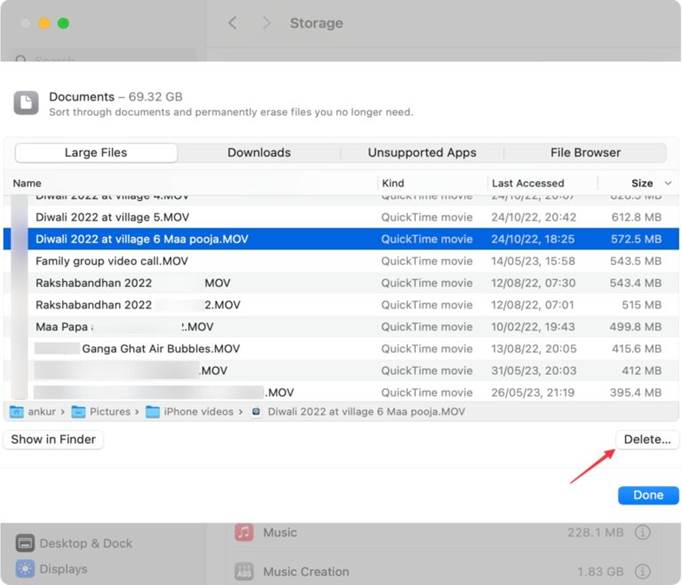
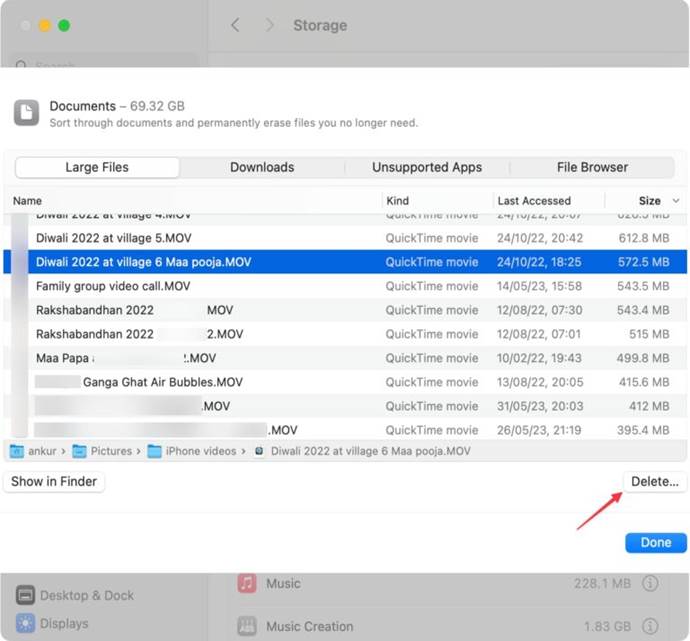
    Để tăng diện tích lưu trữ, bạn nên thường xuyên kiểm tra và xóa dữ liệu lớn không cần thiết. Những file này gồm các tệp video, tệp ứng dụng DMG, ZIP, RAR, nhạc, tài liệu,… Để xác định kích thước và xóa tệp dữ liệu không cần thiết, bạn có thể thực hiện theo các bước sau: 

    Nhấp vào biểu tượng Apple và chọn Giới thiệu về máy Mac này > Thông tin thêm > Cài đặt bộ nhớ.

    Nhấp vào nút thông tin ⓘ bên cạnh Tài liệu.

    Trong Tệp lớn, bạn sẽ thấy các tệp được liệt kê theo thứ tự, với những tệp lớn nhất ở trên cùng.

    Tùy chọn: Để xem trước một tệp, hãy nhấp để chọn file đó và nhấn phím enter. Ở phía dưới, bạn cũng sẽ thấy vị trí lưu tệp. 

    Để xem tệp trong Finder, bạn bấm Hiển thị trong Finder.

            Khi xác định file dữ liệu không còn quan trọng, hãy chọn tệp đó và  Xóa. Để xóa nhiều tệp cùng nhau, hãy nhấn phím Command, chọn tệp và nhấp vào Xóa.

    MacBook

    2. Gỡ cài đặt ứng dụng Macbook không sử dụng

    Các ứng dụng chiếm dụng đáng kể bộ nhớ trên Macbook của bạn. Vì vậy, nếu bạn hiếm khi sử dụng ứng dụng nào đó. Hãy xóa gỡ chúng khỏi máy tính của mình để giải phóng dung lượng lưu trữ.

    3. Dọn sạch Thùng rác và đặt chế độ tự động xóa

    Các dữ liệu sau khi bị xóa thực chất vẫn nằm trong Thùng rác của máy Macbook. Để khắc phục, bạn hãy nhấp chuột phải vào biểu tượng Thùng rác trên Dock của máy Mac và chọn Dọn sạch Thùng rác. 

    Ngoài ra, bạn có thể kích hoạt tính năng tự động xóa các tệp đã nằm trong Thùng rác 30 ngày. Để thực hiện, hãy đi tới Cài đặt hệ thống > Chung > Bộ nhớ và nhấp vào Bật bên cạnh tính năng Tự động dọn sạch thùng rác. 

    MacBook

    4. Cập nhật máy Macbook hoặc xóa tệp cập nhật macOS đã tải xuống 

    Máy Macbook có tính năng tự động tải xuống các bản cập nhật macOS mới nhất. Các tệp cập nhật này chiếm lượng lớn không gian lưu trữ (lên tới vài GB). Vì vậy, để giải phóng dung lượng, bạn có thể đi tới Tùy chọn hệ thống > Cập nhật phần mềm > Thêm thông tin.  

            • Nếu tệp cập nhật macOS đã tải xuống, bạn có thể chọn Cài đặt ngay để update hệ điều hành. 

            • Nếu bạn không muốn cài đặt bản cập nhật, hãy chọn Tệp và nhấn phím Xóa trên máy. 

    5. Xóa bộ nhớ đệm trên Macbook

    Xóa bộ nhớ đệm sẽ giúp bạn lấy lại phần lớn dung lượng máy Macbook ngay lập tức. Tuy nhiên, trong quá trình sử dụng, những tệp này sẽ tiếp tục được tạo ra lần nữa. Để xóa bộ nhớ đệm, bạn hãy thực hiện theo các bước dưới đây: 

    Đi tới Finder, nhấn phím Tùy chọn (Option key) > nhấp vào Đi (Go) > Thư viện (Library) từ thanh menu trên cùng 

    Chọn thư mục Caches và nhấn Spacebar để xem kích thước của nó. 

    Mở thư mục Cache và xóa các thư mục và tệp từ đây. Bạn cũng có thể nhấn Command + A để chuyển mọi thư mục vào Thùng rác nếu muốn. 

  • MacBook Air – Chiếc Laptop “quốc dân” cho học tập, làm việc và giải trí!

    MacBook Air – Chiếc Laptop “quốc dân” cho học tập, làm việc và giải trí!

    Bạn đang tìm kiếm một chiếc laptop mỏng nhẹ, thiết kế sang trọng, tiện lợi khi mang theo? MacBook Air chính là lựa chọn hoàn hảo cho bạn!

    1. MacBook Air là gì?

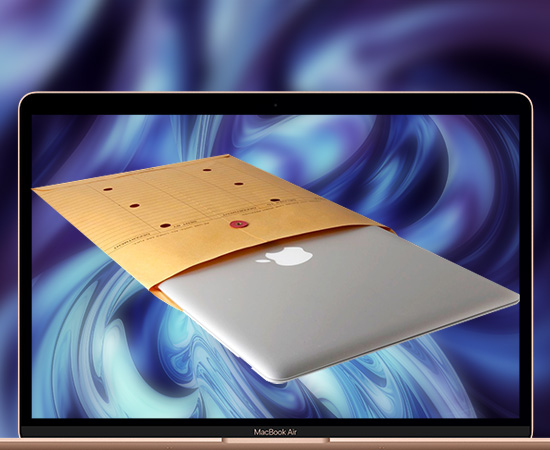
    Ngày 15/1/2008, tại khán đài San Francisco, Steve Jobs đã rút chiếc MacBook Air đầu tiên ra khỏi bao thư khiến cả thế giới bất ngờ. Ấn tượng về độ mỏng và nhẹ của sản phẩm. Chiếc Mac Air đầu tiên này có màn hình 13.3 inch, dày 1.7 cm và phần mỏng nhất chưa tới 0.3 cm và trọng lượng chỉ 1.35 kg.

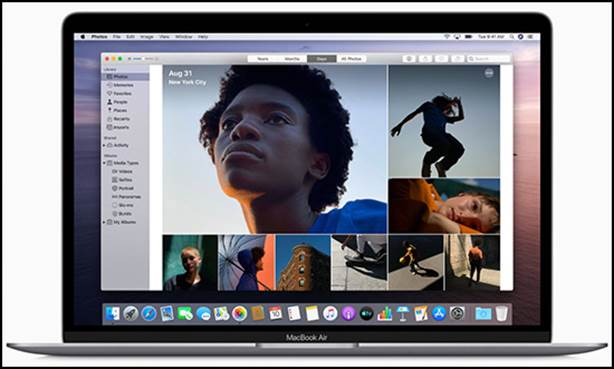
    MacBook Air


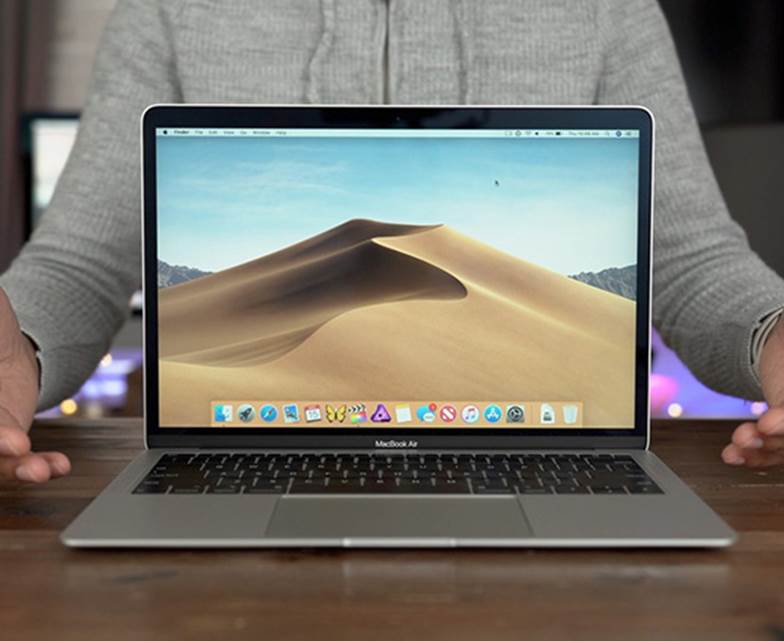
    Sản phẩm có thiết kế mỏngnhẹcấu hình ổn, đáp ứng được các nhu cầu sử dụng cơ bản, pin lâu và dễ tiếp cận bởi mức giá tầm trung từ 19-20 triệu.

    2. Các tính năng và công nghệ đặc trưng

    Thiết kế mỏng nhẹ

    Ưu điểm nổi bật của MacBook Air là thiết kế đẹp mắt, đặc biệt mỏng nhẹ, có thiết kế mỏng nhẹ hơn MacBook Pro. Với các phiên bản mới nhất, dòng MacBook Air M4 có khối lượng tổng thể khoảng 1.24 kg 

    MacBook Air

    Màn hình Retina

    Màn hình Retina với độ phân giải là 2560 x 1600 pixel đã được trang bị cho các dòng Macbook 2018 đến nay.

    MacBook Air

    Cổng kết nối USB Type C

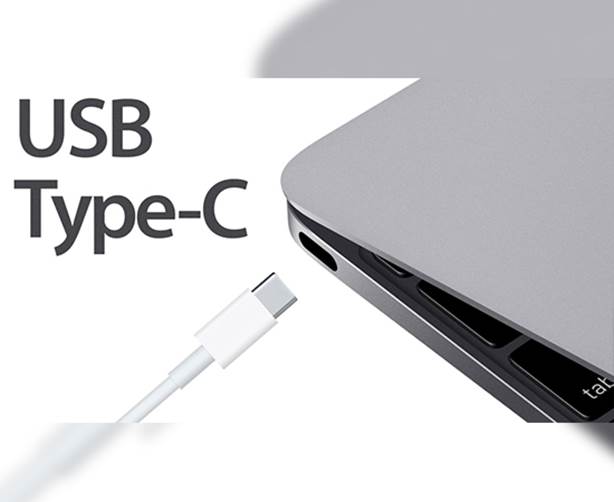
    Các dòng MacBook 2018 đến nay đã bỏ các cổng cũ (USB-A, MagSafe), thay bằng 2 cổng kết nối USB Type C. Vai trò cổng Thunderbolt 3 cho phép bạn kết nối với GPU, ổ cứng hay màn hình rời.

    MacBook Air

    Thời lượng Pin

    Theo như thông tin của Apple cung cấp thì thời lượng pin của MacBook Air khi bạn xem video liên tục tối đa là 13 tiếng. Trong khi với tác vụ tương tự thì lượng pin của MacBook Pro tối đa là 10 tiếng.

    MacBook Air

    Hệ điều hành

    MacBook Air chạy hệ điều hành macOS ổn định, mượt mà và có tính bảo mật cao. Tuy nhiên, bạn vẫn có thể cài đặt hệ điều hành Windows trên nếu cần.

    MacBook Air

    Ngoài ra, dòng MacBook Air còn được trang bị Touch ID – cảm biến vân tay đặt gần nút nguồn. Khi bạn mở màn hình, máy sẽ tự động khởi động. Đặc biệt, tương tự như trên iPhone, đây là cảm biến một chạm. Bạn chỉ cần chạm nhẹ, không cần ấn mạnh để mở máy.

    3. Đối tượng sử dụng

    Cấu hình của MacBook Air không mạnh mẽ bằng các dòng sản phẩm của MacBook. Nhưng vẫn đáp ứng đủ các nhu cầu sử dụng cơ bản. Như lướt web, sử dụng word, excel, chơi game, duyệt mail…Cho người thích di chuyển, học sinh, nhân viên văn phòng.

    MacBook Air

    Xem thêm: Tại đây

  • Lightroom trên MacBook: Cài đặt nhanh, chỉnh sửa ảnh mượt mà

    Lightroom trên MacBook: Cài đặt nhanh, chỉnh sửa ảnh mượt mà

    Khám phá cách sử dụng Lightroom trên MacBook đơn giản, giúp bạn dễ dàng chỉnh sửa ảnh sáng tạo, phù hợp cho designer và người yêu nhiếp ảnh.

    1. Lightroom là gì?

    Adobe Photoshop Lightroom là một phần mềm được sử dụng cho việc chỉnh sửa hình ảnh chuyên nghiệp. Đây là phần mềm được Adobe Inc phát triển và cũng là một phần của Creative Cloud.

    Hiện tại, phần mềm Lightroom đang được phát hành chính thức cho cả hai nền tảng Windows và MacOS. Ngoài ra, bạn cũng có thể chỉnh sửa ảnh bằng Lightroom ngay trên điện thoại chạy hệ điều hành Android hay iOS.

    2. Tính năng nổi bật

    Một trong những tính năng nổi bật của Lightroom là khả năng xử lý ảnh RAW rất tốt. Đặc biệt, người dùng có thể chỉnh sửa trực tiếp trên file RAW mà không cần chuyển sang JPEG. Nhờ đó, ảnh giữ được chất lượng gốc và không bị ảnh hưởng về màu sắc hay đường nét.

    Tính năng nổi bật của Lightroom

    Không hổ danh là trợ thủ đắc lực của nhiếp ảnh gia chuyên nghiệp và người yêu thích chỉnh ảnh, Lightroom mang đến nhiều tính năng mạnh mẽ. Cụ thể, phần mềm này hỗ trợ đường cong tông màu, HSL, hiệu chỉnh ống kính, loại bỏ điểm, hiệu chỉnh mắt đỏ và nhiều thao tác điều chỉnh khác.

    Bên cạnh đó, dù có nhiều chức năng nâng cao, Lightroom vẫn được đánh giá cao nhờ giao diện trực quan, dễ sử dụng. Hơn nữa, người dùng có thể thao tác linh hoạt như thu nhỏ, phóng to ảnh trong quá trình chỉnh sửa. Đặc biệt, bạn còn được phép tùy chỉnh giao diện và sắp xếp công cụ theo thói quen cá nhân. Nhờ vậy, quá trình làm việc trở nên mượt mà và hiệu quả hơn.

    3. Cách sử dụng Lightroom cơ bản trên MacBook

    3.1 Cách tìm Lightroom trên MacBook

    B1: Tìm kiếm công cụ Creative cloud và mở công cụ này lên.

    Tìm kiếm công cụ Creative cloud và mở công cụ này lên.

    B2: Tại thanh tìm kiếm, nhập từ khóa “Lightroom classic” và kết quả sẽ hiển thị app với tên đầy đủ là Lightroom Classic (desktop).

    Tại thanh tìm kiếm, nhập từ khóa “Lightroom classic” và kết quả sẽ hiển thị app với tên đầy đủ là Lightroom Classic (desktop).

    B3: Nhấn vào app, lúc này phía bên phải sẽ xuất hiện nút “Open”Click vào đây để tải và cài đặt công cụ.

    Bước 3: Nhấn vào app, lúc này phía bên phải sẽ xuất hiện nút “Open”. Click vào đây để tải và cài đặt công cụ.

    3.2 Cách chỉnh hình ảnh

    Để chỉnh sửa hình ảnh, bạn có thể tùy chỉnh theo bảng như sau bằng cách kéo sang trái hoặc sang phải để phù hợp với màu ảnh mà bạn mong muốn.

    Cách chỉnh hình ảnh trên Lightroom

    3.3 Cách tạo Watermark trên hình ảnh với Lightroom MacBook

    Bước 1: Nhấn vào biểu tượng Lightroom Classic ở góc trái trên bên cạnh logo Apple. Sau đó chọn vào dòng “Edit Watermarks”.

    Bước 2: Lúc này cửa sổ tùy chỉnh Watermark sẽ hiện lên. Tại đây bạn có thể nhập nội dung Watermark và tùy chỉnh thêm font chữ, kích thước, màu sắc, góc đặt,… Sau đó hãy click vào nút “Save”.

    Bước 3: Đặt tên cho Watermark của bạn và nhấn “Create”.

    Bước 4: Như vậy bạn đã tạo xong Watermark cho mình. Bạn có thể vào lại cửa sổ Watermark Editor như ở bước 1, tiếp theo click vào ô “Custom” để thấy Watermark mà bạn đã tạo. Tại đây bạn có thể đổi tên hay xóa nó đi tùy ý

    3.4 Cách xuất hình ảnh với Watermark trên Lightroom

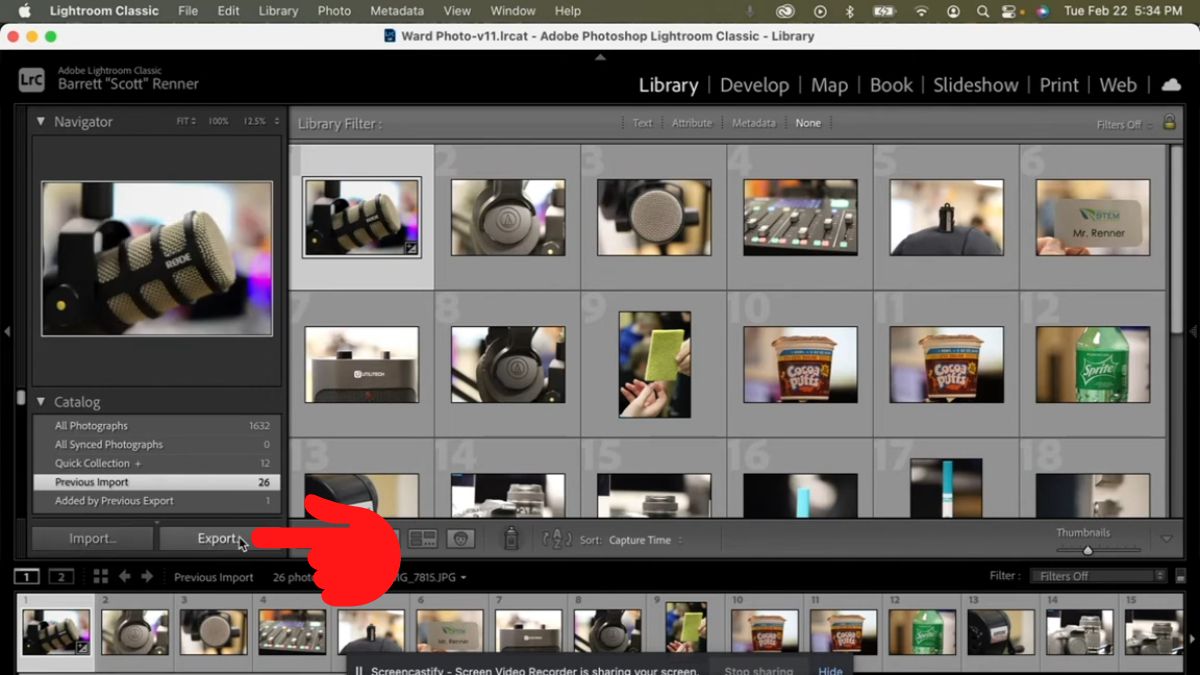
    Bước 1: Click vào biểu tượng “Library” và chọn nút “Export”.

     Chọn nút Export
    Chọn nút Export

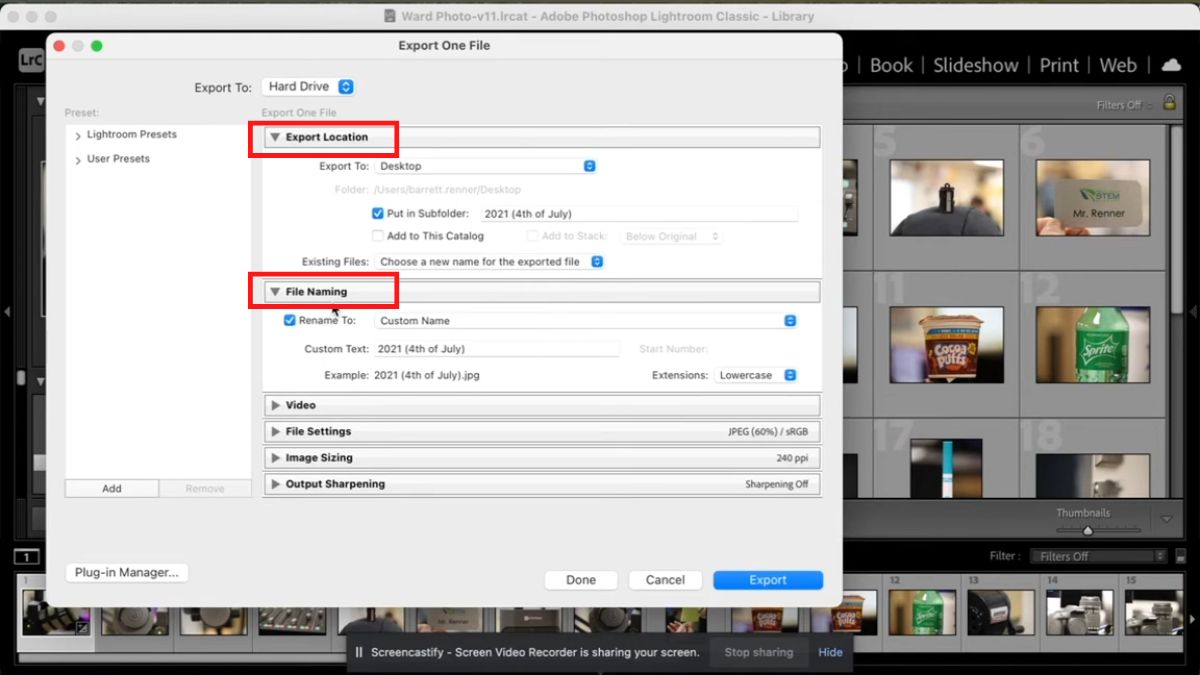
    Bước 2: Lúc này một cửa sổ tùy chỉnh sẽ hiện lên. Bạn có thể chọn nơi lưu file tại tab Export Location và tên file tại tab File Naming.

    Chọn nơi lưu file tại tab Export Location và tên file tại tab File Naming
    Chọn nơi lưu file tại tab Export Location và tên file tại tab File Naming

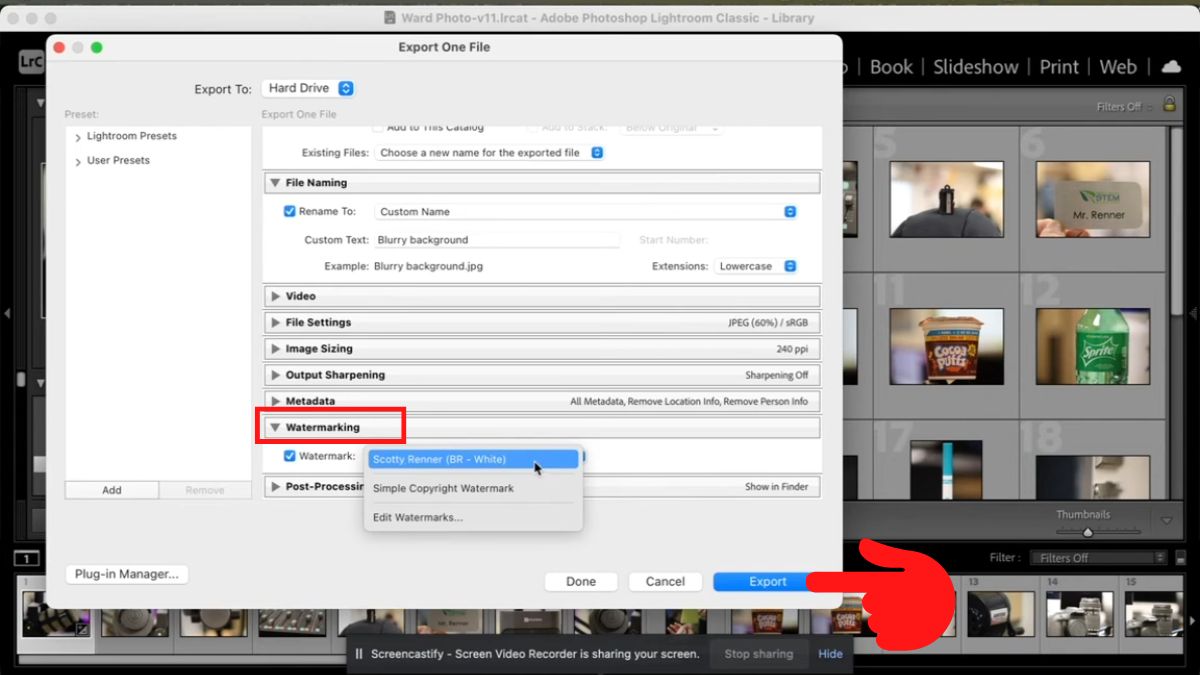
    Bước 3: Kéo xuống dưới, tại tab Watermarking, tick vào ô “Watermark”. Sau đó, chọn vào Watermark mà bạn đã tạo ở bước trên. Sau cùng hãy click nút “Export” để xuất hình ảnh.

    Click nút Export để xuất hình ảnh
    Click nút Export để xuất hình ảnh

    Như vậy, bài viết trên đây Sforum đã chia sẻ cho bạn những thông tin hữu ích về Lightroom và cách sử dụng Lightroom MacBook đơn giản nhất.

    Hy vọng những chia sẻ này giúp ích cho bạn đọc và giúp bạn tạo ra được nhiều hình ảnh sáng tạo của mình.

    Xem thêm: Tại đây.

  • Học cách dùng MacBook từ A đến Z cho người mới

    Học cách dùng MacBook từ A đến Z cho người mới

    Bạn vừa mua chiếc MacBook nên chưa thế biết đâu là những tính năng nổi bật giúp người dùng sử dụng dễ dàng hơn.

    1. Hướng dẫn gõ tiếng Việt trên MacBook

    Đối với người Việt Nam thì việc gõ tiếng Việt là một nhu cầu cơ bản. Nếu bạn vẫn đang loay hoay chưa biết thiết lập gõ tiếng Việt như thế nào trên Macbook thì hãy tham khảo ngay hướng dẫn nhé!

    Hướng dẫn nhanh:

    • Chọn biểu tượng Apple
    • Chọn System Preferences 
    • Chọn Keyboard
    • Nhấp vào Input Sourrces rồi chọn vào dấu “+” để thêm cách thức gõ tiếng Việt
    • Nhập Vietnamese trong khung tìm kiếm
    • Chọn kiểu gõ và chọn Add.
    Hướng dẫn gõ tiếng Việt trên MacBook

    2. Tổng hợp các tổ hợp phím thông dụng trên MacBook

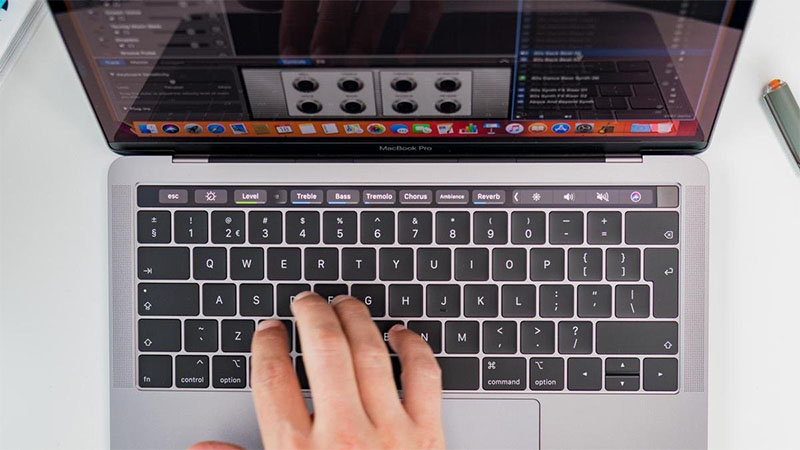
    Các phím tổ hợp phím sẽ giúp bạn thao tác, sử dụng máy tính được nhanh chóng hơn. Đối với MacBook cũng vậy, nhà táo cũng tạo ra những tổ hợp phím để hỗ trợ người dùng. Vì vậy, bạn có thể sử dụng phím tắt để:

    – Phím tắt khi sử dụng trình duyệt web Safari:

    + 1. Command + T : Mở trang tab duyệt web mới.

    + 2. Command + Shift + T : Mở lại tab bạn vừa đóng.

    + 3. Command + Shift + N: Mở trang tab ẩn danh mới.

    – Các phím tắt sử dụng để chụp ảnh màn hình:

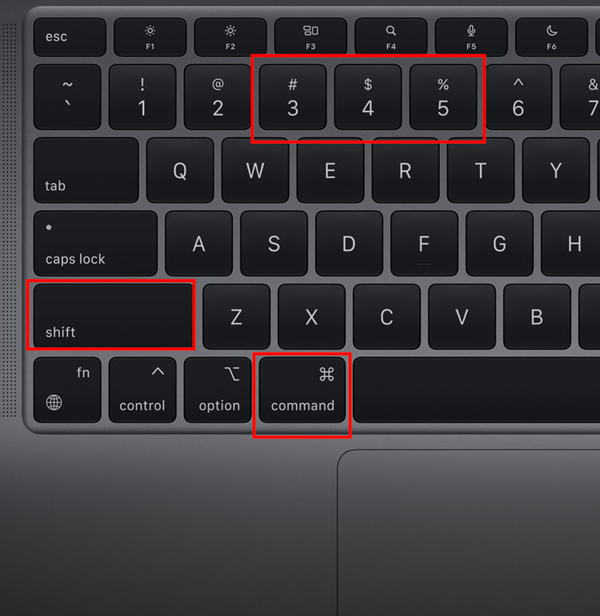
    + 1. Command + Shift + 3: Chụp toàn màn hình của máy hiện tại.

    + 2. Command + Shift + 4: Chụp màn hình theo vùng.

    + 3.Command + Shift + 4 + Phím cách : Chụp ảnh màn hình theo cửa sổ ứng dụng.

    – Cách thao tác nhanh tính năng Room:

    + Command + Option + 8: Phóng to nhanh màn hình.

    + Command + Option + Plus Key: Phóng to màn hình tùy vào mức độ mà bạn muốn.

    Tổng hợp các tổ hợp phím thông dụng trên MacBook

    – Các phím tắt thông dụng khác:

    + Option + Delete: Xoá một từ gần nhất khi bạn đang nhập liệu.

    + Shift + Option+ Phím mũi tên trái/phải: Chọn nhanh (bôi đen) từng từ.

    + Command +H: Ẩn cửa sổ bạn đang mở.

    3. Hướng dẫn hẹn giờ bật tắt máy trên MacBook

    Trong thời gian dịch Covid-19, khá nhiều các bạn học sinh tiểu học phải ở nhà học online. Các bố mẹ cũng rất khó khăn khi vừa đi làm vừa phải trông con.

    Nếu bạn biết tính năng hẹn giờ bật tắt máy trên MacBook thì việc trông trẻ sẽ trở nên cực dễ dàng. Máy tính sẽ được mở tắt theo đúng giờ học của các bạn thiếu nhi mà không lo các bạn dùng máy tính quá nhiều.

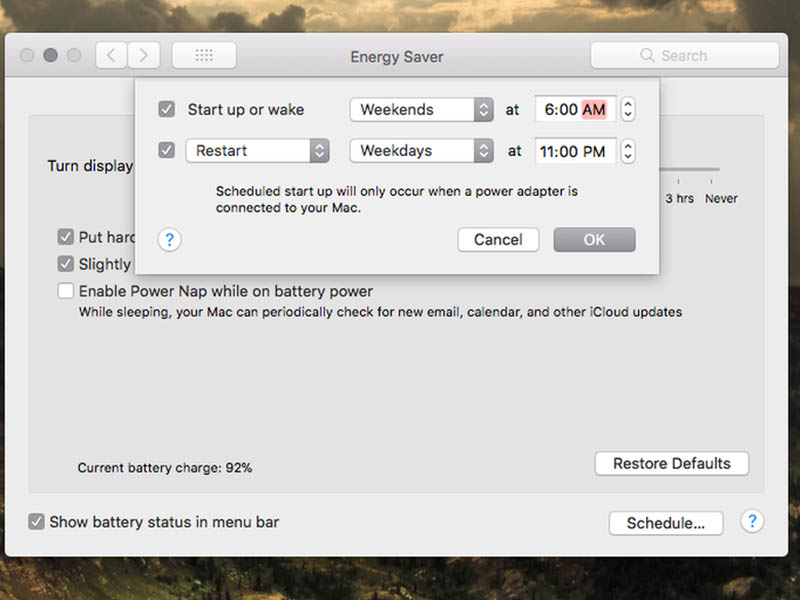
    Hướng dẫn nhanh: Chọn System Preferences > Chọn Energy Saver > Chọn Schedule > Tùy chỉnh thời gian, trạng thái > Chọn Ok.

    Hướng dẫn hẹn giờ bật tắt máy trên MacBook

    4. Cách tải video đơn giản từ YouTube trên MacBook

    YouTube là một trang mạng xã hội video chất lượng và lớn nhất hiện nay. Trên YouTube có nhiều video giải trí, học tập, chia sẻ,… rất hay và hấp dẫn giúp người dùng giải tỏa căng thẳng trong cuộc sống hằng ngày.

    Trong trường hợp bạn phải đến nơi không có kết nối mạng nhưng vẫn muốn giải trí thì cũng đừng lo lắng vì hôm nay mình sẽ hướng dẫn các bạn ngay cách tải video đơn giản từ YouTube trên MacBook.

    Hướng dẫn nhanh cách cài đặt: Tải file cài đặt từ ClickToFlash > Mở file cài đặt lên > Chọn Continue (3 lần) > Chọn Install > Nhập tài khoản và mật khẩu máy tính.

    Hướng dẫn nhanh cách tải: Vào YouTube > Chọn chuột phải vào video muốn tải (video đang chạy) > Download video hoặc Download video as.

    Cách tải video đơn giản từ YouTube trên MacBook

    Xem thêm: Tại đây

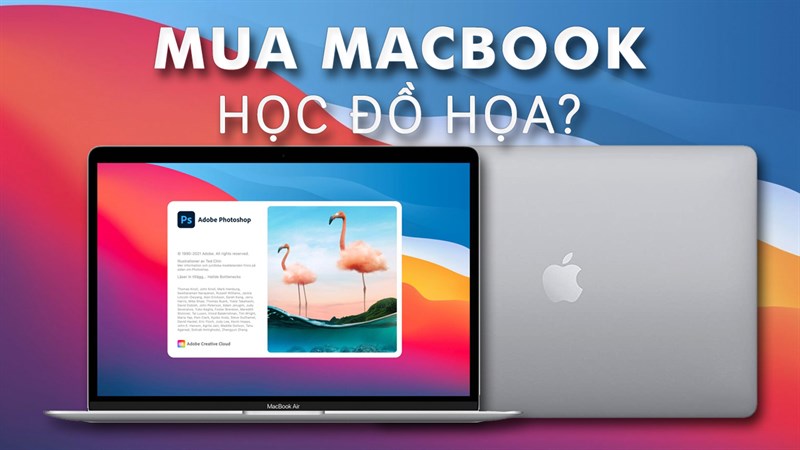
  • Nên chọn MacBook nào cho dân thiết kế, edit video, chỉnh ảnh?

    Nên chọn MacBook nào cho dân thiết kế, edit video, chỉnh ảnh?

    Nên chọn MacBook nào cho dân thiết kế, edit video, chỉnh ảnh?

    Bạn làm thiết kế, chỉnh sửa ảnh, dựng video và đang tìm chiếc laptop mạnh mẽ, mượt mà? Khám phá ngay đâu là dòng MacBook phù hợp nhất cho dân sáng tạo!

    Giới thiệu

    Khi nhắc đến dòng máy phục vụ cho công việc thiết kế đồ họa, chỉnh sửa ảnh hay dựng video chuyên nghiệp, MacBook luôn là lựa chọn hàng đầu của nhiều người dùng. Không chỉ sở hữu thiết kế sang trọng, hiệu năng mạnh mẽ, MacBook còn mang đến trải nghiệm mượt mà nhờ hệ điều hành macOS tối ưu tốt cho các tác vụ sáng tạo nội dung.

    Macbook cho thiết kế đồ hoạ

    Vậy đâu là chiếc MacBook phù hợp nhất cho dân thiết kế đồ họa, edit video và chỉnh sửa ảnh? Hãy cùng tìm hiểu chi tiết trong bài viết dưới đây.

    1. Vì sao dân đồ họa, chỉnh sửa video nên chọn MacBook?

    Hiệu năng ổn định ,mạnh mẽ

    MacBook sử dụng chip Apple Silicon (M1, M2, M3) giúp xử lý mượt mà các phần mềm nặng như Photoshop, Illustrator, Premiere Pro hay Final Cut Pro. Tốc độ render nhanh, khả năng xử lý đa nhiệm tốt là điểm cộng lớn.

    Màn hình Retina siêu sắc nét

    MacBook sở hữu màn hình Retina với độ chuẩn màu cao (P3 wide color), độ sáng tốt và độ phân giải cao, cực kỳ phù hợp cho các công việc cần độ chính xác về màu sắc.

    Hệ sinh thái đồng bộ

    Người dùng có thể dễ dàng kết nối MacBook với iPhone, iPad, AirDrop file, chia sẻ tài nguyên hoặc làm việc liên tục giữa các thiết bị nhờ tính năng Handoff.

    Độ bền và thiết kế cao cấp

    MacBook có tuổi thọ lâu dài, ít xuống cấp theo thời gian. Thiết kế nguyên khối, mỏng nhẹ và dễ mang theo giúp bạn làm việc mọi lúc, mọi nơi.

    Hiệu năng ổn định và mạnh mẽ

    MacBook sử dụng chip Apple Silicon (M1, M2, M3) giúp xử lý mượt mà các phần mềm nặng như Photoshop, Illustrator, Premiere Pro hay Final Cut Pro. Tốc độ render nhanh, khả năng xử lý đa nhiệm tốt là điểm cộng lớn.

    Màn hình Retina siêu sắc nét

    MacBook sở hữu màn hình Retina với độ chuẩn màu cao (P3 wide color), độ sáng tốt và độ phân giải cao, cực kỳ phù hợp cho các công việc cần độ chính xác về màu sắc.

    Hệ sinh thái đồng bộ

    Người dùng có thể dễ dàng kết nối MacBook với iPhone, iPad, AirDrop file, chia sẻ tài nguyên hoặc làm việc liên tục giữa các thiết bị nhờ tính năng Handoff.

    Độ bền và thiết kế cao cấp

    MacBook có tuổi thọ lâu dài, ít xuống cấp theo thời gian. Thiết kế nguyên khối, mỏng nhẹ và dễ mang theo giúp bạn làm việc mọi lúc, mọi nơi.

    2. Top MacBook nào phù hợp cho thiết kế đồ họa, edit video?

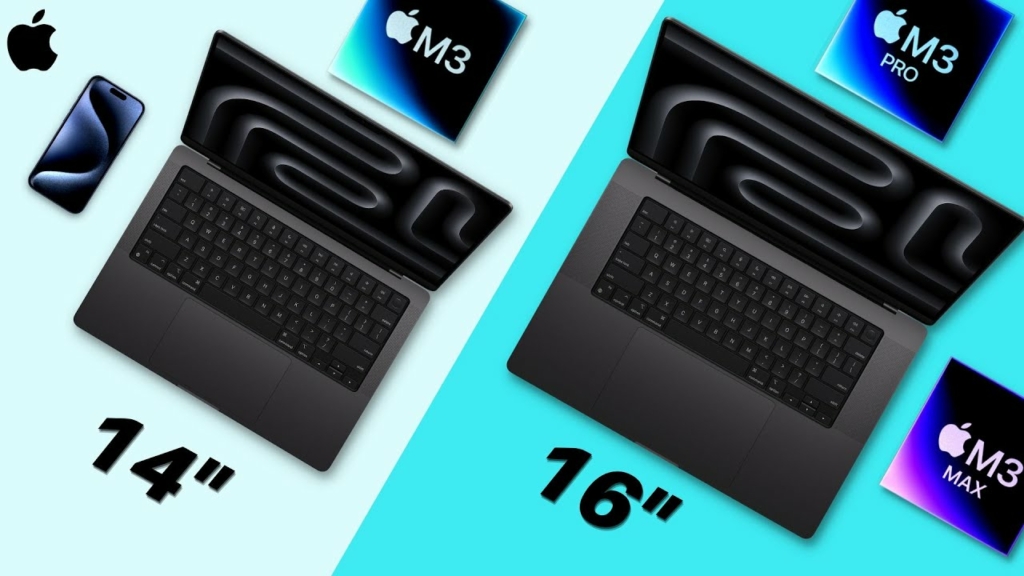
    MacBook Pro 14 inch hoặc 16 inch (M2 Pro/M3 Pro/M3 Max)

    • Phù hợp cho: Dân thiết kế chuyên nghiệp, editor video, filmmaker, 3D artist.
    • Ưu điểm:
      • Hiệu năng cực mạnh với chip M2 Pro hoặc M3 Max.
      • RAM từ 16GB trở lên, SSD tốc độ cao.
      • Màn hình Liquid Retina XDR cực kỳ sắc nét và hỗ trợ HDR.
      • Hệ thống tản nhiệt tốt, không bị throttling khi chạy phần mềm nặng.
    • Giá thành: Cao, nhưng đáng đầu tư nếu bạn làm việc chuyên sâu.

    MacBook Air M2/M3 (13 inch hoặc 15 inch)

    • Phù hợp cho: Người mới bắt đầu làm thiết kế, sáng tạo nội dung, sinh viên ngành đồ họa.
    • Ưu điểm:
      • Hiệu năng tốt với chip M2 hoặc M3.
      • Thiết kế mỏng nhẹ, pin trâu.
      • Giá dễ tiếp cận hơn so với MacBook Pro.
    • Lưu ý: Không có quạt tản nhiệt, nên không lý tưởng cho việc render video nặng hoặc làm 3D chuyên sâu.

    3. Nên chọn cấu hình MacBook như thế nào?

    • RAM: Tối thiểu 16GB cho các tác vụ thiết kế và chỉnh sửa video.
    • SSD: Nên chọn dung lượng từ 512GB trở lên để đảm bảo không gian lưu trữ thoải mái.
    • Chip: Ưu tiên M2 Pro, M3 Pro trở lên nếu bạn làm việc chuyên nghiệp.

    Nếu bạn là người làm thiết kế, chỉnh sửa ảnh hay dựng video, việc đầu tư một chiếc MacBook sẽ giúp bạn nâng cao hiệu suất làm việc rõ rệt. Tùy theo ngân sách và nhu cầu sử dụng, bạn có thể chọn MacBook Air M3 cho tác vụ cơ bản hoặc MacBook Pro M3 Max cho các công việc sáng tạo chuyên sâu.

    MacBook không chỉ là một chiếc laptop – đó là công cụ mạnh mẽ đồng hành cùng bạn trong hành trình sáng tạo.

    Xem thêm: Tại đây

  • MacBook Air M4 2024 Có Gì?

    MacBook Air M4 2024 Có Gì?

    MacBook Air M4 2024 chính thức ra mắt, mang theo nhiều nâng cấp mạnh mẽ cả về hiệu năng lẫn trải nghiệm người dùng. Nếu bạn đang phân vân có nên nâng cấp hay mua máy mới, hãy cùng MacZone khám phá xem Air M4 có gì đáng chú ý nhé!

    MacBook Air M4

    1. Hiệu Năng Vượt Trội Với Chip Apple M4

    Chip M4

    Điểm nhấn lớn nhất trên dòng Air M4 chính là con chip Apple M4 – dòng chip mới nhất sử dụng tiến trình 3nm tiên tiến.

    • CPU và GPU đều tăng hiệu suất hơn 15–20% so với M3.
    • Khả năng tiết kiệm pin vượt trội – lên đến 18 giờ sử dụng liên tục.
    • Tối ưu cho các tác vụ học tập, làm việc văn phòng, chỉnh sửa ảnh, video cơ bản và đa nhiệm mượt mà.

    2. Thiết Kế Siêu Mỏng, Nhẹ Nhất Phân Khúc Của Air M4 2024

    Thiết kế mỏng, nhẹ

    MacBook 2024 vẫn giữ thiết kế nguyên khối kim loại cao cấp, nhưng:

    • Viền máy mỏng hơn.
    • Trọng lượng chỉ từ 1.2kg, lý tưởng cho người hay di chuyển.
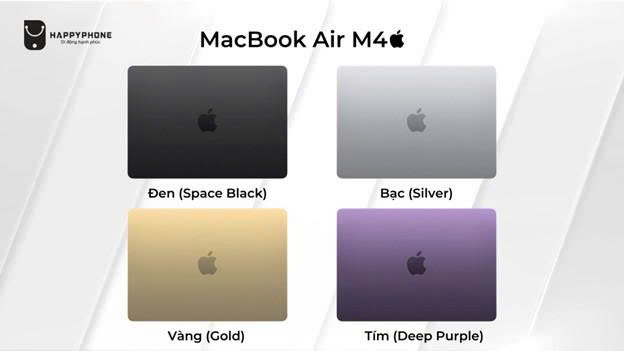
    • Màu mới Midnight Black với lớp phủ chống bám vân tay cực đẹp.

    3. Màn Hình Liquid Retina – Đỉnh Cao Hiển Thị

    Trang bị màn hình 13.6 inch hoặc 15.3 inch Liquid Retina siêu sắc nét:

    • Độ sáng tối đa lên đến 500 nits.
    • Hỗ trợ P3 Wide ColorTrue Tone, giúp hình ảnh sống động, màu sắc trung thực.
    • Viền mỏng, tỉ lệ hiển thị tối ưu cho trải nghiệm đa phương tiện.

    4. Hỗ Trợ AI Và Neural Engine Mới

    Apple đưa vào Air M4 công nghệ hỗ trợ AI trực tiếp trên máy:

    • Chip M4 tích hợp Neural Engine mạnh hơn gấp đôi M2.
    • Tăng tốc xử lý AI cho các ứng dụng như: chỉnh ảnh bằng AI, live caption, xử lý ngôn ngữ tự nhiên, v.v.
    • Sẵn sàng cho macOS Sequoia và các tính năng AI mới từ Apple.

    5. Các Tính Năng Đáng Giá Khác

    • Wi-Fi 6E: tốc độ truy cập internet nhanh và ổn định hơn.
    • Webcam 1080p, micro thu âm chuẩn studio – lý tưởng cho học online, họp Zoom.
    • Tương thích tốt với iPhone, iPad, Apple Watch nhờ tính năng Handoff, AirDrop, Universal Control,…

    6. Giá Bán Và Thời Điểm Nên Mua Air M4

    Tại MacZone, MacBook Air M4 đã chính thức có hàng với:

    • Phiên bản 13 inch từ 27.990.000đ
    • Phiên bản 15 inch từ 31.990.000đ
    • Hỗ trợ trả góp 0%, thu cũ đổi mới và quà tặng phụ kiện chính hãng.

    Vậy Air M4 Có Đáng Mua?

    Với hàng loạt nâng cấp về hiệu năng, thiết kế, AI và màn hình, Air M4 là lựa chọn tuyệt vời cho học sinh, sinh viên, dân văn phòng và người dùng phổ thông cần một chiếc laptop mỏng nhẹ nhưng mạnh mẽ. Nếu bạn đang chờ đợi một bản MacBook Air đáng nâng cấp nhất, MacBook Air M4 2024 chính là câu trả lời.


    👉 Đặt trước Air M4 ngay hôm nay tại MacZone để nhận ưu đãi tốt nhất!

  • Dịch Vụ Mà MacZone Dành Cho Khách Hàng

    MacZone không chỉ là địa chỉ bán MacBook uy tín mà còn là nơi cung cấp dịch vụ khách hàng chuyên nghiệp, tận tâm và toàn diện. Với tiêu chí “Khách hàng là trung tâm”, chúng tôi luôn nỗ lực mang đến trải nghiệm tốt nhất cho mỗi người dùng.

    1. Dịch vụ tư Vấn Miễn Phí – Chọn Đúng Máy, Đúng Nhu Cầu

    Trước khi mua MacBook, việc lựa chọn cấu hình phù hợp là điều vô cùng quan trọng. Đội ngũ nhân viên tại MacZone sẽ:

    • Tư vấn miễn phí theo mục đích sử dụng: học tập, thiết kế, lập trình hay công việc văn phòng.
    • So sánh các dòng MacBook mới nhất và hàng lướt, giúp bạn đưa ra lựa chọn tối ưu về giá và hiệu năng.
    • Đề xuất gói bảo hành và phụ kiện phù hợp.

    2. Dịch vụ giao Hàng Tận Nơi – Nhanh Chóng, An Toàn

    Dịch vụ

    Chúng tôi hỗ trợ giao hàng trên toàn quốc với:

    • Giao nhanh trong ngày tại khu vực nội thành.
    • Đóng gói kỹ lưỡng, đảm bảo hàng nguyên vẹn, không trầy xước.
    • video quay đóng gói và kiểm tra khi nhận hàng.

    3. Bảo Hành Uy Tín – Cam Kết Minh Bạch

    MacZone cung cấp chính sách bảo hành rõ ràng:

    • Bảo hành 12 tháng phần cứng đối với máy mới, và từ 3–6 tháng với máy Like New.
    • 1 đổi 1 trong 7 ngày nếu có lỗi phần cứng từ nhà sản xuất.
    • Hỗ trợ kỹ thuật trọn đời miễn phí tại cửa hàng.

    4. Hỗ Trợ Trả Góp – Linh Hoạt, Lãi Suất 0%

    Trả góp 0%

    Không cần trả ngay toàn bộ giá trị máy, MacZone hỗ trợ:

    • Trả góp qua thẻ tín dụng với lãi suất 0%.
    • Trả góp qua công ty tài chính (FE Credit, Home Credit, v.v.).
    • Thủ tục nhanh, xét duyệt chỉ từ 15 phút.

    5. Cài Đặt Phần Mềm & Hỗ Trợ Kỹ Thuật Miễn Phí

    Khi mua MacBook tại MacZone, bạn sẽ được:

    • Cài đặt sẵn các phần mềm cơ bản: Office, Photoshop, Final Cut Pro,…
    • Tối ưu hệ điều hành và bảo mật máy tính.
    • Hỗ trợ khắc phục lỗi phần mềm từ xa qua TeamViewer/Zalo.

    6. Dịch Vụ Thu Cũ Đổi Mới – Tiết Kiệm Hơn

    Thu cũ đổi mới

    Bạn muốn nâng cấp thiết bị? MacZone hỗ trợ:

    • Định giá MacBook cũ nhanh chóng, minh bạch.
    • Hỗ trợ đổi máy mới với mức bù hợp lý.
    • Nhận cả dòng máy từ Windows nếu bạn muốn chuyển sang hệ sinh thái Apple.

    Kết Luận

    Dịch vụ mà MacZone dành cho khách hàng không chỉ dừng lại ở việc bán máy mà còn là cả một hành trình đồng hành trước – trong – sau khi mua hàng. Với đội ngũ chuyên nghiệp, chính sách rõ ràng và sự tận tâm, MacZone cam kết đem đến trải nghiệm mua sắm và sử dụng MacBook tuyệt vời nhất.

  • Hướng Dẫn Sử Dụng MacBook Nhanh Cho Người Mới

    Hướng dẫn cách sử dụng MacBook từ A-Z cho người mới: từ thiết lập ban đầu, sử dụng trackpad, phím tắt, đến cài ứng dụng và tối ưu hiệu suất.

    1. Giới Thiệu Về MacBook

    Hướng dẫn

    MacBook là dòng máy tính xách tay cao cấp của Apple và nổi bật với hệ điều hành macOS, thiết kế tinh tế, hiệu suất cao và độ bền vượt trội. Đây là lựa chọn hàng đầu cho dân văn phòng, designer, lập trình viên và sinh viên.

    2. Hướng dẫn Thiết Lập MacBook Lần Đầu

    Hướng dẫn

    Sau khi bật máy: Chọn ngôn ngữ, khu vực và Wi-Fi => Đăng nhập Apple ID => Bật Touch ID (nếu có)

    Tiếp theo tùy chỉnh cài đặt như Siri, iCloud, FileVault

    Mẹo: Nếu bạn chuyển từ Windows, hãy dùng “Migration Assistant” để chuyển dữ liệu.

    3. Giao Diện macOS – Những Điều Cơ Bản

    Giao diện

    Finder: quản lý file, giống Windows Explorer.

    Dock: thanh công cụ ở dưới, nơi chứa ứng dụng thường dùng.

    Menu Bar: nằm trên cùng, chứa đồng hồ, Wi-Fi, pin và tùy chọn hệ thống.

    Spotlight (Cmd + Space): tìm kiếm mọi thứ cực nhanh.

    4. Hướng Dẫn Sử Dụng Trackpad Và Bàn Phím

    Trackpad

    4.1.MacBook có Trackpad cảm ứng đa điểm:

    Thao tácTác dụng
    Nhấn 1 ngónChọn
    Nhấn 2 ngónMở menu chuột phải
    Vuốt 3 ngón lênXem tất cả ứng dụng mở
    Vuốt 2 ngónCuộn trang

    4.2. Hướng dẫn các phím tắt cơ bản:

    – Phím tắt: Cmd + C: Sao chép

    – Cmd + V: Dán

    – Cmd + Q: Thoát ứng dụng

    5. Hướng Dẫn Quản Lý Tệp Tin Với Finder

    Tạo thư mục: Cmd + Shift + N

    Tìm kiếm file nhanh: Cmd + F

    Cuối cùng, Chuyển file sang iCloud Drive để đồng bộ hóa

    6. Hướng dẫn cài đặt và gỡ ứng dụng

    Cài ứng dụng: Mở App Store, tìm và bấm “Cài đặt” Hoặc tải file .dmg, kéo vào thư mục Applications

    Gỡ ứng dụng: Vào Launchpad, nhấn giữ biểu tượng và chọn dấu “X”, Hoặc dùng AppCleaner để xóa sạch triệt để

    7. Phím Tắt MacBook Hữu Ích

    hướng dẫn
    Phím tắtChức năng
    1. Cmd + SpaceMở Spotlight
    2. Cmd + TabChuyển ứng dụng nhanh
    3. Cmd + Shift + 4Chụp màn hình theo vùng chọn
    4. Control + Cmd + QKhóa màn hình nhanh

    8. Cách Tối Ưu Hiệu Suất Và Pin MacBook

    Tắt ứng dụng không dùng trong Activity Monitor

    Bật chế độ Low Power Mode (macOS Sonoma trở lên)

    Dọn rác hệ thống bằng CleanMyMac hoặc DaisyDisk

    Nhưng hãy sử dụng Safari thay vì Chrome để tiết kiệm pin

    Kết Luận

    Hy vọng bài viết hướng dẫn sử dụng MacBook trên sẽ giúp bạn làm chủ thiết bị hiệu quả và tự tin hơn khi sử dụng macOS. Vì vậy đừng quên thường xuyên cập nhật hệ điều hành để trải nghiệm tốt hơn!

  • MACBOOK AIR VÀ MACBOOK PRO, DÒNG NÀO PHÙ HỢP VỚI BẠN?

    MACBOOK AIR VÀ MACBOOK PRO, DÒNG NÀO PHÙ HỢP VỚI BẠN?

    1. Giới thiệu chung về MacBook

    1.1. MacBook Air

    MacBook Air là dòng laptop có thiết kế mỏng nhẹ và cấu hình mạnh mẽ và có mức giá tầm trung.

    Những chiếc MacBook Air có thể dễ dàng xử lý mọi tác vụ văn phòng như WordExcel,… một cách nhanh chóng.

    Dòng Air  tích hợp cùng RAM từ 8GB và SSD 256GB cho phép người dùng chạy đa nhiệm một cách mượt mà.

    MacBook Air

    MacBook Air – mỏng nhẹ, hiệu năng mượt mà

    1.2. MacBook Pro

    MacBook Pro thuộc phân khúc cao cấp của Apple.
    Máy nổi bật với hiệu năng mạnh mẽ và thiết kế chuyên nghiệp.

    Ngoài tác vụ văn phòng, Pro còn xử lý tốt đồ họa 3D, chỉnh sửa video,…
    Vì vậy hợp với người dùng làm việc chuyên sâu.

    Máy Pro M4 mới nhất có nhiều cải tiến về hiệu năng.
    Xử lý các tác vụ nặng nhanh, mượt và hiệu quả hơn.

    MacBook Pro – dòng cấu hình mạnh

    1.3. Tại sao người dùng hay phân vân giữa hai dòng MacBook này?

    Người dùng thường phân vân giữa Air và Pro vì mỗi dòng đều có ưu điểm riêng.

    Dòng Air nhẹ, gọn, phù hợp cho nhu cầu cơ bản.
    Dòng Pro mạnh mẽ hơn, đáp ứng công việc chuyên sâu.

    Sự chênh lệch về hiệu năng, giá và tính di động khiến việc lựa chọn giữa hai dòng phụ thuộc vào nhu cầu và ngân sách cá nhân.

    2. So sánh tổng quan giữa MacBook Air và MacBook Pro

    2.1. Thiết kế MacBook

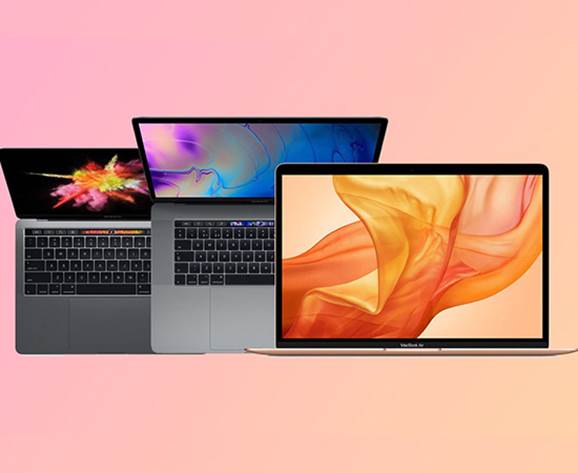
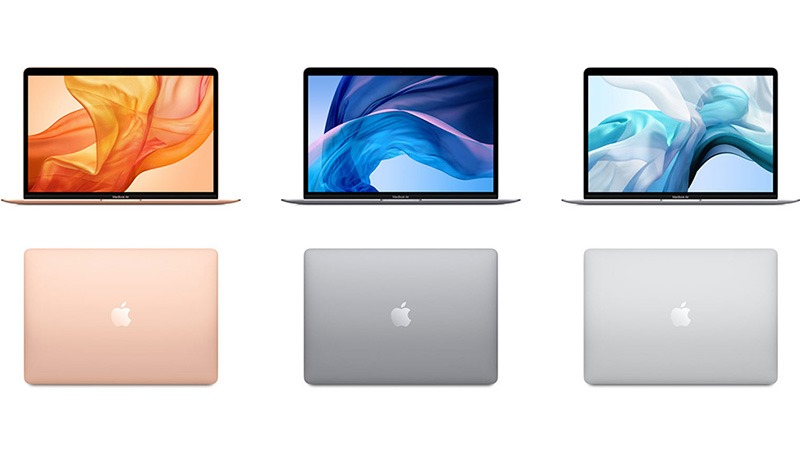
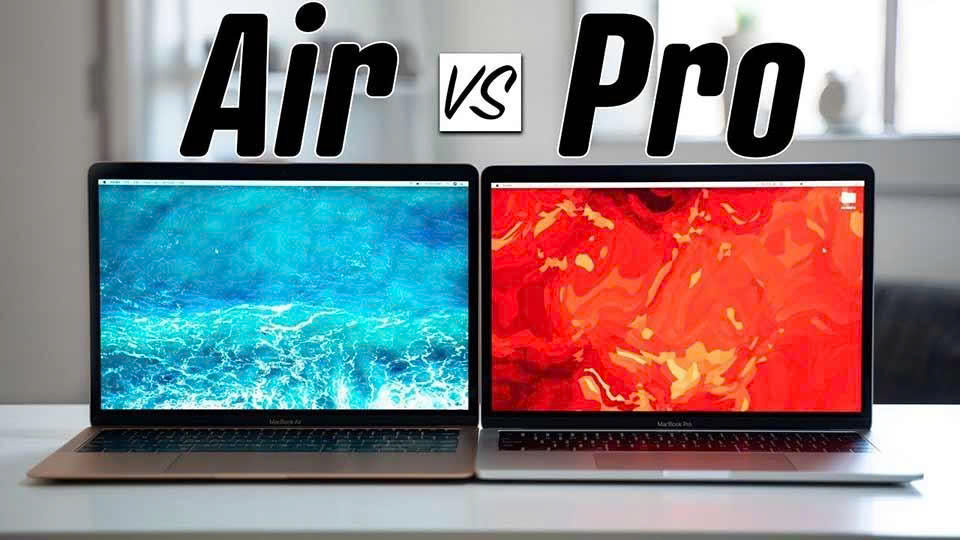
    Dòng Air và Pro đều mang thiết kế đặc trưng của hãng với kết cấu kim loại nguyên khối sang trọng và đều có 2 tuỳ chọn màu cơ bản là Xám và Bạc, tuy nhiên Air có thêm tuỳ chọn màu Vàng đồng bắt mắt..

    Tuy nhiên, 2 dòng máy vẫn mang một số chi tiết khác biệt:

    Mac Air được xem là dòng máy đẹp mắt và ấn tượng nhất với có thiết kế vát nên khi cầm trên tay trông có vẻ nhẹ nhàng, linh hoạt và dễ mang theo hơn so với Mac Pro.

    Tính di động là một yếu tố quan trọng trong triết lý thiết kế của Apple, cho đến giờ Air vẫn giữ vị thế đẫn đầu trong những chiếc laptop mỏng và nhẹ nhất với cân nặng khoảng 1.25kg và rộng 0.61 inch.

    MacBook Air và Pro

    Tuy MacBook Pro không có kích thước nhỏ gọn và tiện lợi như MacBook Air,Pro cũng mang thiết kế nhỏ gọn (độ dày 0.59 inch và rộng 11.97 inch).

    Nhìn chung, Mac Air vẫn là máy tính xách tay tiện ích nhất trong việc di động.

    2.2. Khả năng hiển thị giữa hai dòng MacBook

    Cả 2 dòng MacPro và Mac Air hiện nay đều được trang bị màn hình Retina với độ phân giải cao, màu sắc hiển thị bắt mắt, độ tương phản cao.

    Tuy nhiên, MacBook Pro có độ sáng màn hình cao hơn 100 nits so với MacBook Air. Ngược lại, Mac Air cho khả năng hiển thị màu sắc tốt hơn, dải màu rộng và chính xác hơn Mac Pro.

    2.3. Cổng kết nối giữa hai dòng MacBook

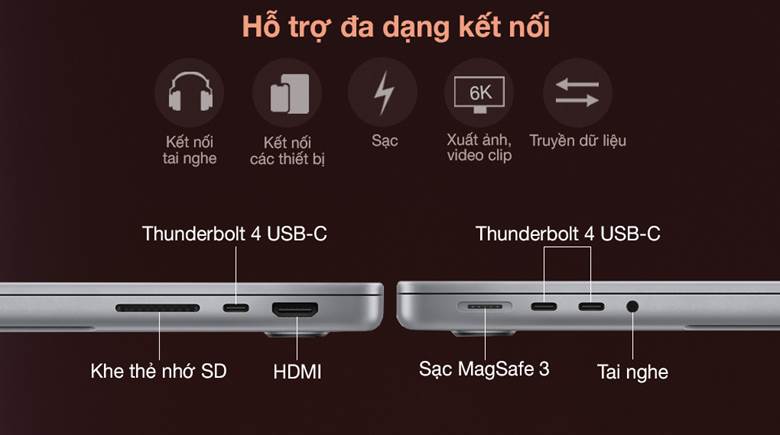
    Cả MacBook Air và MacBook Pro đều cung cấp cổng USB-C tương thích Thunderbolt 3. Các cổng này có thể thực hiện nhiều nhiệm vụ khác nhau, bao gồm sạc và truyền dữ liệu tốc độ cao.

    Nếu bạn muốn có nhiều cổng, Mac Air không phải là lựa chọn tốt nhất.

    Mac Air chỉ có hai cổng Thunderbolt 3 ở bên trái, giới hạn số lượng phụ kiện bạn có thể sử dụng cùng một lúc.

    Tương tự như Mac Pro phiên bản 13 inch chỉ cung cấp cho bạn hai cổng Thunderbolt 3.

    2.4. Bàn phím giữa hai dòng

    Cả MacBook Air và MacBook Pro đều cung cấp bàn phím Magic của Apple, mang lại hiệu suất mạnh mẽ và sự thoải mái.

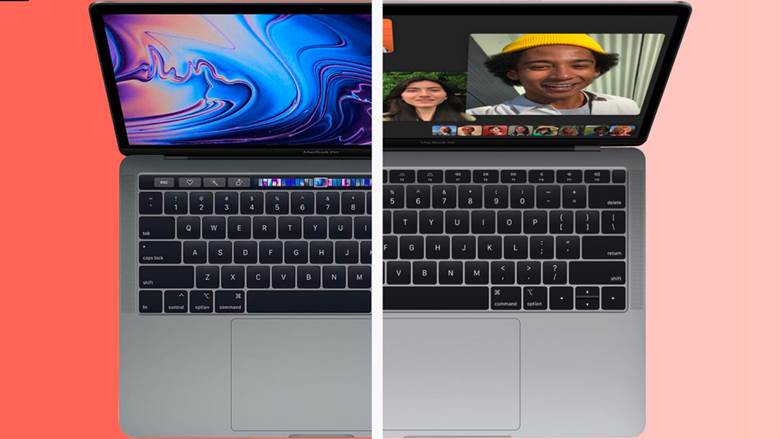
    Mac Air không có Touch Bar — màn hình cảm ứng nhỏ thay thế hàng phím chức năng.
    Mac Pro 13 inch có Touch Bar, nhưng tính năng này không mang lại nhiều giá trị thực tế.

    2.5.Hiệu năng giữa hai dòng MacBook

    So với MacBook Air, MacBook Pro nổi bật hơn về hiệu năng.
    Phù hợp cho các tác vụ nặng và chuyên sâu.

    MacPro được trang bị card đồ họa rời, RAM tối thiểu 8GB, ổ cứng từ 2TB.
    Bộ xử lý mạnh hơn với tối thiểu 4 nhân, cho khả năng xử lý vượt trội.

    Chiếc Mac Pro rõ ràng là một lựa chọn hợp lý với những người dùng có nhu cầu chạy nhiều ứng dụng cùng một lúc và các tác vụ nặng như chỉnh sửa âm thanh, video hay thiết kế đồ hoạ.

    Mac Air tuy yếu hơn về hiệu năng (bộ xử lý 2 nhân, dung lượng RAM thấp hơn, ổ cứng 1 TB) nhưng Mac Air vẫn đảm nhiệm tốt đa số các tác vụ hàng ngày và thực hiện xử lý ảnh ở mức độ nhẹ.

    2.6. Dung lượng pin giữa 2 dòng MacBook

    Về thời lượng pin, Mac Pro kém hơn đôi chút so với Mac Air.
    Tuy nhiên, vẫn đáp ứng tốt nhu cầu sử dụng.

    Trong thử nghiệm, Mac Pro cho hơn 10 giờ phát video liên tục.
    Duyệt web kéo dài khoảng 5 giờ 3 phút.

    Về pin, Mac Pro thua nhẹ so với Mac Air.
    Dù vậy, vẫn đủ dùng cho công việc hàng ngày.

    Thử nghiệm cho thấy:
    – Xem video liên tục hơn 10 giờ.
    – Duyệt web khoảng 5 giờ 3 phút.

    MacBook

    Vậy nên lâu dài, Air có tuổi thọ cao hơn một chút so với dòng máy Pro.

    2.7.Âm thanh MacBook

    MacBook Air và MacBook Pro 13 inch cung cấp âm thanh nổi tuyệt vời

    MacPro 14 và 16 inch có hệ thống 6 loa:

    • 4 loa trầm triệt tiêu lực, âm trầm sâu hơn 80%
    • 2 loa tweeter cho giọng hát rõ nét, sống động

    Máy hỗ trợ Dolby Atmos qua loa ngoài, cho âm thanh sống động mà không cần tai nghe.

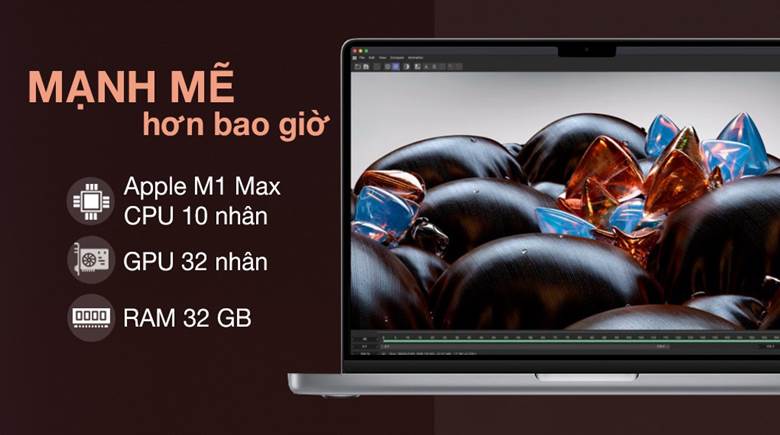
    Mac Pro 14 M1 Max 2021 sở hữu chất âm lôi cuốn, sống động

    2.8.Giá cả MacBook

    Về giá thành, MacBook Air có giá thành rẻ hơn khi so với MacBook Pro với giá khởi điểm từ 999$ trong khi 3 phiên bản Mac 13 inch, Mac 14 inch và Mac 16 inch của Mac Pro có giá nhỉnh hơn lần lượt là 1.299$, 1.999$ và 2.499$.

    Dòng Air được cho rằng là mang lại nhiều lợi nhuận hơn về mặt hiệu suất so với Mac Pro 13 inch vì Pro 13 inch chỉ mang đến cho bạn thời lượng pin lâu hơn.

    Mac Pro 14 inch có mức giá nhảy vọt so với 13 inch, do sở hữu chip M1 Pro, màn hình LED mini 14 inch, tốc độ làm mới 120Hz, webcam 1080p tạo hình và nhiều cổng hơn.

    Như vậy, với cấu hình và hiệu suất không quá thua kém với phiên bản rẻ nhất Mac Pro, Mac Air cho thấy lợi thế về mặt giá cả.

    2.9. Nên chọn MacBoook Air hay MacBook Pro

    Mac Pro vượt trội về hiệu năng, pin, cổng kết nối và chất lượng âm thanh.
    Phù hợp cho công việc chuyên sâu và yêu cầu cao.

    Mac Air nhẹ, linh hoạt, dễ mang theo khi di chuyển.
    Thích hợp cho người dùng thường xuyên làm việc ngoài văn phòng.

    Và dựa vào nhu cầu, tài chính và sở thích, bạn chọn MacBook phù hợp.
    Mac Air dành cho tác vụ cơ bản, ngân sách tầm trung.
    Mac Pro ưu tiên cho công việc nặng như đồ họa, chỉnh sửa video.

    3. Kết luận

    MacBook Air phù hợp cho người cần máy mỏng nhẹ, giá hợp lý, phục vụ học tập và công việc cơ bản.

    MacBook Pro thích hợp cho các tác vụ nặng như thiết kế, dựng phim, lập trình nhờ hiệu năng mạnh và màn hình chất lượng cao. .